השלמת הפעלת WhatsApp מול Meta
יצירת תיבת WhatsApp ב‑Teloring עושה שני דברים: היא שומרת עבורכם את מספר הטלפון, והיא מנפיקה לכם קישור הפעלה חד‑פעמי. הקישור הוא המקום שבו אתם מחברים את המספר הזה ל‑Meta — החברה שמאחורי WhatsApp — וזהו השלב שאנשים עוצרים באמצעו לעיתים קרובות.
עד להשלמת הקישור, התיבה קיימת ב‑Teloring אך אינה יכולה לשלוח או לקבל דבר. היא מוצגת כממתין להפעלה, ו‑Teloring ממשיכה להציע לכם את הקישור עד לסיום.
התהליך כולו אורך בערך 5 עד 10 דקות ואינו דורש ידע טכני. העמוד הזה עובר על כל מסך שתראו.
WhatsApp היא פלטפורמה של Meta, ורק Meta יכולה לאשר למספר עסקי לשלוח הודעות דרכה. Teloring אינה יכולה לעשות זאת בשמכם — Meta דורשת שבעל העסק יאשר את החיבור בזמן שהוא מחובר לחשבון הפייסבוק שלו. האישור הזה הוא בדיוק מה שקישור ההפעלה אוסף.
איפה למצוא את קישור ההפעלה
אותו קישור זמין בשלושה מקומות, כדי שלעולם לא תצטרכו לחפש אותו:
| איפה | מתי רואים אותו |
|---|---|
| אשף ההגדרה, שלב 4 | מיד לאחר יצירת התיבה — המסך "תיבת WhatsApp נוצרה!" מציג את הקישור וכפתור פתיחת ההפעלה מול Meta ↗. |
| טבעת הערוצים ← WhatsApp | לחצו על סמל WhatsApp בטבעת. כל תיבות ה‑WhatsApp מופיעות ברשימה; תיבה שממתינה נושאת הודעת ⚠️ עם הכפתור פתיחת ההפעלה מול Meta ↗. |
| עמוד עריכת התיבה ← לשונית הפעלה | פתחו את התיבה (סמל העיפרון) ועברו ללשונית הפעלה. הכפתור נמצא שם עד להשלמת ההפעלה. |
הקישור נראה כך: https://onboarding.direct/xxxxxxxx. הוא ייחודי למספר שלכם — אל תשתמשו שוב בקישור של תיבה אחרת, והתייחסו אליו כאל מידע פרטי.
אפשר לשלוח את הקישור למי שמנהל את חשבונות הפייסבוק והחשבונות העסקיים של החברה — הוא אינו זקוק להתחברות ל‑Teloring כדי לפתוח אותו. הוא כן צריך להיות מחובר לחשבון הפייסבוק הנכון.
לפני שמתחילים
| מה נדרש | למה |
|---|---|
| הרשאת תיבה ב‑Teloring | הגעה לקישור דורשת טבעת הערוצים ← צפייה; עמוד העריכה דורש טבעת הערוצים ← עדכון. ראו תפקידים והרשאות. |
| חשבון פייסבוק אישי קיים | Meta דורשת אותו כדי לאשר את החיבור. חשבון פייסבוק חדש לגמרי לא יאושר ל‑Business Manager — השתמשו בחשבון ותיק. |
| פרטי העסק שלכם | שם עסקי משפטי או מסחרי, אתר אינטרנט ומדינה. |
| אישור חלונות קופצים בדפדפן | התהליך של Meta נפתח בחלון קופץ. אם שום דבר לא קורה בלחיצה, בדרך כלל חוסם החלונות הקופצים אשם. |
השתמשו בדפדפן במחשב שולחני והשלימו את כל השלבים בסשן אחד. סגירת החלון הקופץ באמצע התהליך מחייבת התחלה מחדש של הקישור מההתחלה. שום דבר לא נשבר — אבל גם שום דבר לא נשמר.
שלב 1 — פתיחת הקישור והתחלה
פתיחת הקישור מביאה אתכם לעמוד ההפעלה של המספר שלכם.
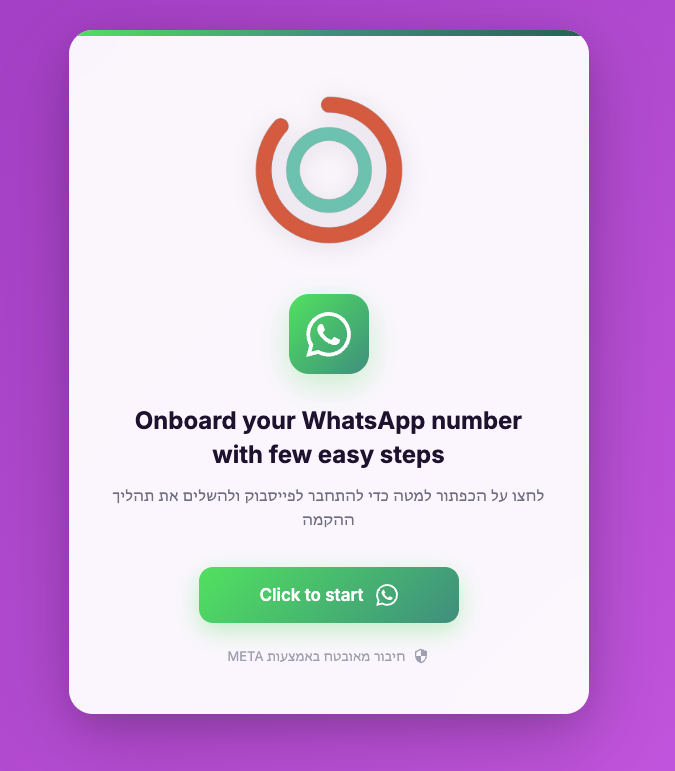
לחצו לחצו כדי להתחיל. חלון ההתחברות של Meta נפתח מעל העמוד.
השאירו את העמוד הזה פתוח ברקע. הוא ממתין לדיווח מ‑Meta, וזה המקום שבו תראו את האישור הסופי בשלב 7.
שלב 2 — המשך עם חשבון הפייסבוק שלכם
Meta שואלת אם להמשיך עם החשבון שאליו אתם מחוברים כרגע.
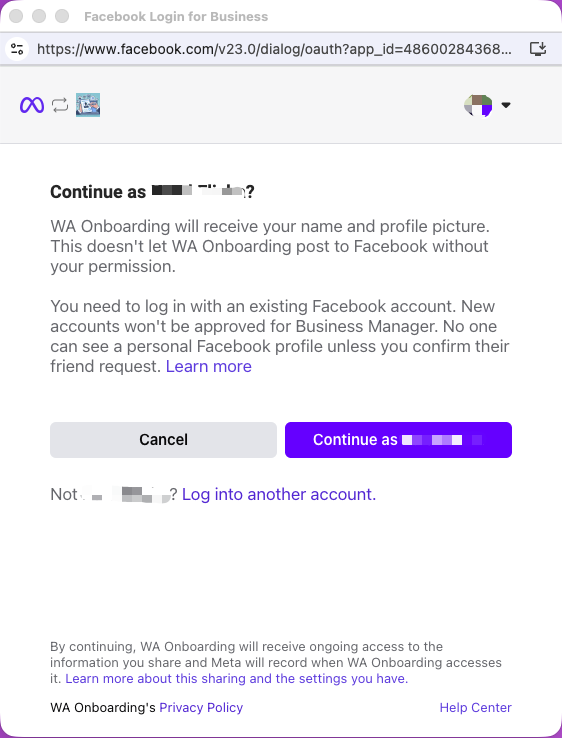
לחצו המשך בתור [השם שלכם].
זה הרגע לוודא שאתם בחשבון הפייסבוק הנכון — זה שמחזיק (או אמור להחזיק) את הנכסים העסקיים של החברה שלכם. אם השם המוצג שגוי, לחצו התחברות לחשבון אחר לפני שתמשיכו. חיבור החשבון הלא נכון הוא הטעות הנפוצה ביותר כאן, וביטול שלה בהמשך מחייב מעבר דרך Meta Business Manager.
שלב 3 — אישור החיבור
Meta מסבירה מה התהליך עושה ומפרטת מה תוכלו לעשות לאחר החיבור.
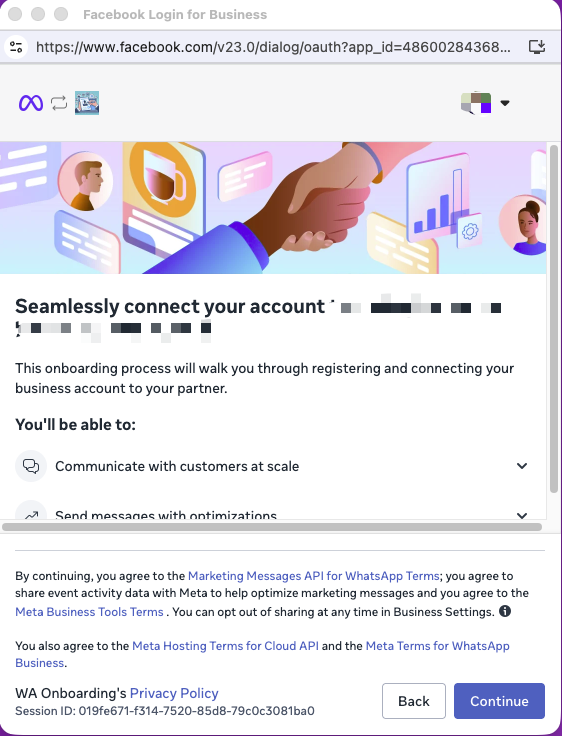
קראו את התנאים בתחתית — תנאי ה‑Marketing Messages API for WhatsApp, תנאי Meta Business Tools, תנאי האחסון של Meta ל‑Cloud API ותנאי Meta ל‑WhatsApp Business — ואז לחצו המשך.
שלב 4 — בחירה או יצירה של התיק העסקי
תיק עסקי (Meta קוראת לו גם חשבון Business Manager) הוא המכולה שמחזיקה את הנכסים העסקיים של החברה שלכם אצל Meta.
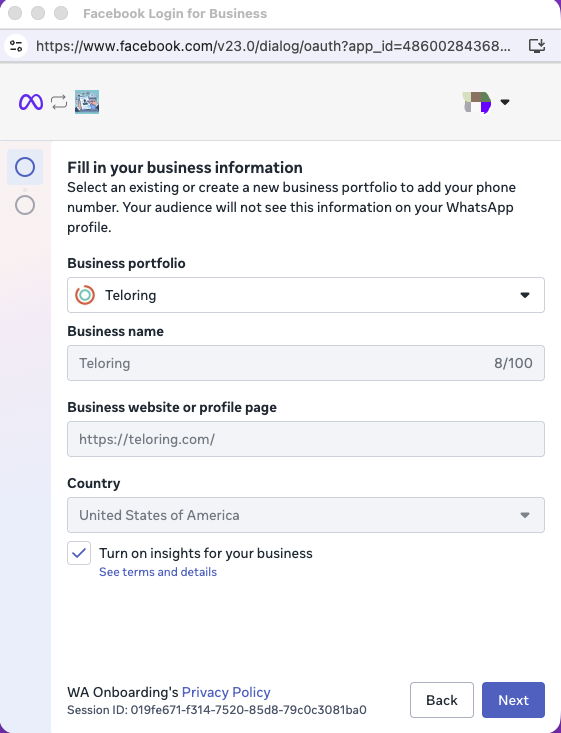
| שדה | מה לעשות |
|---|---|
| תיק עסקי | בחרו את התיק הקיים שלכם מהרשימה הנפתחת. אם לעסק שלכם אין תיק, בחרו באפשרות ליצור אחד — Meta תבנה אותו כאן. |
| שם העסק | השם המשפטי או המסחרי של העסק שלכם. |
| אתר או עמוד פרופיל של העסק | האתר שלכם, או דף הפייסבוק שלכם אם אין לכם אתר. |
| מדינה | המדינה שבה העסק רשום. |
| הפעלת תובנות לעסק | אנליטיקה אופציונלית של Meta. השאירו לפי העדפתכם — זה אינו משפיע על התיבה ב‑Teloring. |
לחצו הבא.
תמיד עדיף לבחור תיק עסקי קיים מאשר ליצור תיק שני. עסקים שיוצרים בטעות תיק כפול מוצאים את עצמם עם נכסי WhatsApp מפוצלים בין שני מקומות, מה שמקשה על אימות בהמשך.
שלב 5 — יצירת חשבון WhatsApp Business
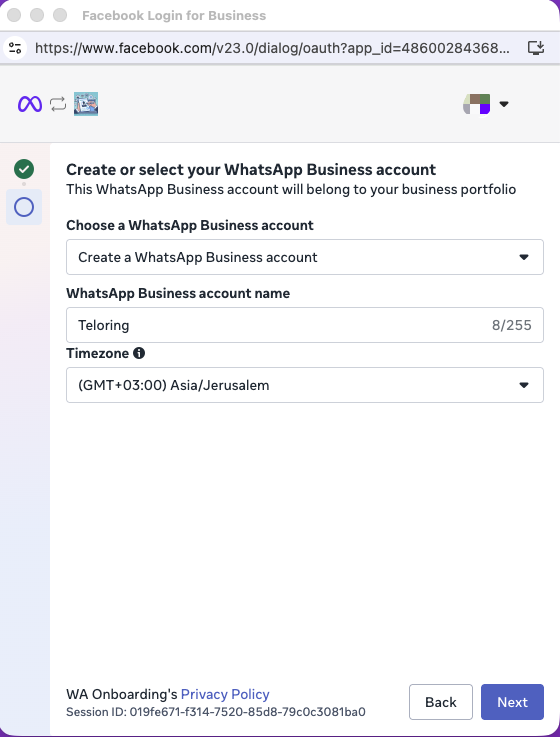
עכשיו אתם יוצרים את חשבון ה‑WhatsApp Business (WABA) שיחזיק את המספר שלכם.
| שדה | מה לעשות |
|---|---|
| בחירת חשבון WhatsApp Business | בחרו יצירת חשבון WhatsApp Business מהרשימה הנפתחת — זו הבחירה הרגילה. בחרו חשבון קיים רק אם לעסק שלכם כבר יש WABA שאליו אתם מתכוונים להוסיף את המספר הזה. |
| שם חשבון WhatsApp Business | שם פנימי לחשבון. הלקוחות שלכם אינם רואים אותו. |
| אזור זמן | אזור הזמן העסקי שלכם — למשל (GMT+03:00) Asia/Jerusalem. Meta משתמשת בו למדדי התכתבות ולמגבלות יומיות, אז הגדירו אותו נכון. |
לחצו הבא.
שלב 6 — סקירה ואישור הגישה
Meta מסכמת את ההרשאות שהיא עומדת להעניק, כדי שהמספר שלכם יוכל באמת לשלוח ולקבל דרך Teloring.
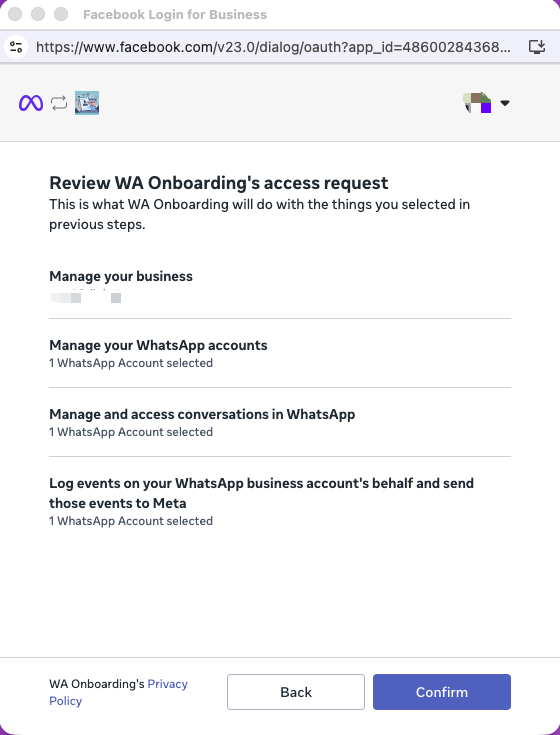
הרשימה כוללת ניהול העסק שלכם, ניהול חשבונות ה‑WhatsApp שלכם, גישה לשיחות ב‑WhatsApp ורישום אירועי הודעות בחזרה ל‑Meta. כל ארבע ההרשאות נדרשות — בלעדיהן ההודעות אינן יכולות להגיע לתיבה שלכם.
לחצו אישור.
לאחר מכן Meta מאשרת שאתם מחוברים:
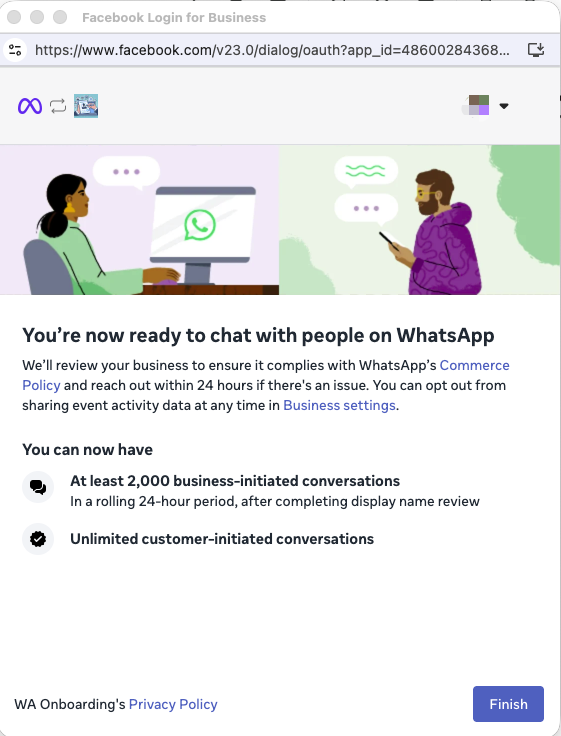
המסך הזה גם מיידע אתכם על נפח ההתכתבות ההתחלתי שלכם: לפחות 2,000 שיחות ביוזמת העסק בכל חלון מתגלגל של 24 שעות, לאחר שבדיקת שם התצוגה תסתיים, ושיחות ללא הגבלה ביוזמת הלקוח. Meta בודקת את העסק שלכם מול מדיניות המסחר שלה ופונה אליכם (בתוך כ‑24 שעות) רק אם יש בעיה.
לחצו סיום וחלון Meta ייסגר.
שלב 7 — המתנה לאישור ב‑Teloring
חזרו לעמוד ההפעלה שהשארתם פתוח. הוא מסיים מעצמו — אין צורך בפעולה — ומאשר שהמספר מחובר.
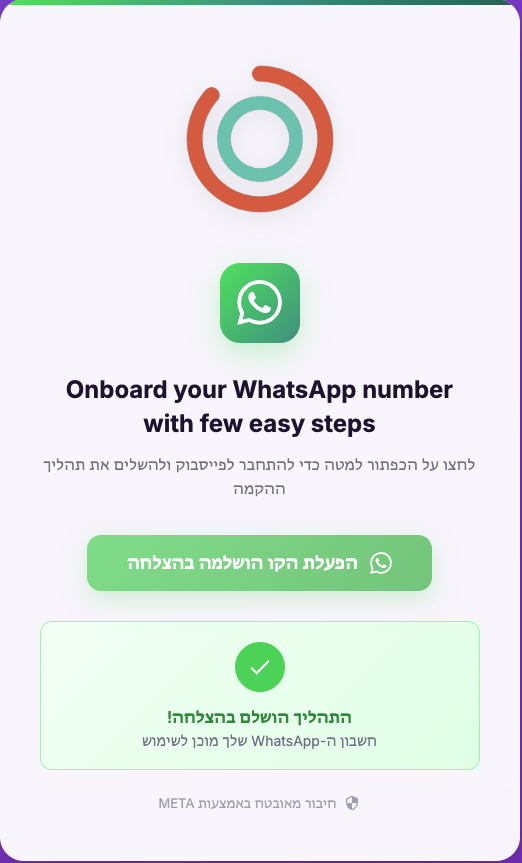
ברגע שאתם רואים את האישור הזה, החלק שלכם בעבודה הסתיים. אפשר לסגור את העמוד.
מה קורה אחר כך
Meta ופלטפורמת WhatsApp משלימות עכשיו ברקע את הקצאת המספר.
בדרך כלל אפשר להשתמש במספר תוך דקות, אבל זה יכול לקחת עד שעה עד שהוא פעיל במלואו. זה אוטומטי — שום דבר לא תקוע ושום דבר לא ממתין לכם.
אין צורך לפתוח פניית תמיכה במהלך השעה הזו. אם התיבה עדיין אינה פעילה לאחר שעה, פנו לתמיכה.
בזמן שהדברים מתייצבים, סטטוס התיבה ב‑Teloring מתקדם מעצמו:
| סטטוס | משמעות |
|---|---|
| ממתין להפעלה | הקישור לא הושלם. חזרו לשלב 1. |
| ממתין לאישור | ההפעלה הושלמה; Meta עדיין מאשרת את המספר. |
| קבלה בלבד | הודעות נכנסות מגיעות; השליחה עדיין אינה מופעלת. |
| פעיל | חי לגמרי — שולח ומקבל. |
אינכם צריכים לרענן או להריץ שוב דבר. כשהסטטוס מגיע לפעיל, הלשוניות פרופיל ותבניות נפתחות בעמוד עריכת התיבה והנציגים יכולים לשלוח הודעות ללקוחות. ראו WhatsApp למה להגדיר בהמשך, ושיחות לטיפול היומיומי.
גם בתיבה פעילה, אפשר לשלוח הודעות בטקסט חופשי רק בתוך חלון 24 השעות שנפתח כשלקוח שולח לכם הודעה. כדי לפתוח שיחה בעצמכם, אתם זקוקים לתבנית מאושרת — ראו לשונית התבניות.
פתרון תקלות
| תסמין | מה לעשות |
|---|---|
| לחיצה על "לחצו כדי להתחיל" לא עושה כלום | חוסם חלונות קופצים עוצר את חלון Meta. אפשרו חלונות קופצים לעמוד ההפעלה ולחצו שוב. |
| מוצג חשבון פייסבוק שגוי | לחצו התחברות לחשבון אחר במסך "המשך בתור" לפני שתמשיכו. |
| "חשבונות חדשים לא יאושרו ל‑Business Manager" | חשבון הפייסבוק חדש מדי. השתמשו בחשבון פייסבוק אישי ותיק של מישהו מהעסק. |
| סגרתם את החלון באמצע התהליך | פתחו מחדש את אותו קישור הפעלה מכל אחד משלושת המקומות והתחילו שוב. התקדמות חלקית אינה נשמרת, והתחלה מחדש בטוחה. |
| עמוד Teloring לא מציג את תיבת ההצלחה | ודאו שלחצתם סיום במסך האחרון של Meta. אם כן, פתחו מחדש את הקישור — חיבור שהושלם מזוהה מיד. |
| עדיין "ממתין להפעלה" אחרי הסיום | תנו לזה עד שעה, ואז פתחו מחדש את התיבה. אם דבר לא השתנה, פנו לתמיכה עם שם התיבה והמספר. |
| אתם לא מוצאים את הקישור | הוא נמצא בכל שלושת המקומות שפורטו למעלה. אם אף אחד מהם אינו מציג אותו, ייתכן שהתיבה כבר הופעלה — בדקו את תג הסטטוס שלה. |
קשור
- WhatsApp — יצירת התיבה, פרופיל עסקי, תבניות ומגבלות הערוץ
- טבעת הערוצים — תיבות — איך תיבות פועלות בכל הערוצים
- תפקידים והרשאות — מי רשאי ליצור ולהגדיר תיבה