אנליטיקס
האנליטיקס הוא המקום שבו הצוות שלכם הופך פעילות יומיומית לדוחות. אתם בונים לוחות בקרה מהנתונים ש‑Teloring כבר אוספת — שיחות, הודעות, נציגים, האובייקטים שלכם (לקוחות, אנשי קשר, הזמנות, כל מה שבניתם), הגשות טפסים וחתימות אלקטרוניות — ופורשים אותם ככרטיסים על קנבס חופשי.
כל דוח הוא מתכון קטן: בוחרים מקור נתונים, בוחרים מה למדוד, אופציונלית מקבצים, מסננים, ובוחרים איך להציג (מספר, גרף, מד או טבלה). Teloring מריצה את המתכון לפי דרישה מול הנתונים החיים שלכם ושומרת את התוצאה במטמון למהירות.
השתמשו באנליטיקס כדי לענות על שאלות כמו "כמה שיחות פתחנו בכל ערוץ החודש?", "איזה נציג סוגר הכי הרבה צ׳אטים?", "כמה מסמכים נחתמו לעומת נדחו?", "מה הדירוג הממוצע מטופס המשוב שלנו?", או "לאילו שיחות לא הייתה תשובת נציג במשך יותר משעה?".
עובדות מרכזיות
| עובדה | משמעות |
|---|---|
| הדוחות הם מתכונים, לא תמונות מצב | דוח מתאר איך לשאול את הנתונים שלכם. הוא תמיד משקף נתונים חיים בפתיחה או ברענון. |
| מבודדים לחשבון | דוח קורא אך ורק את הנתונים של החשבון שלכם. |
| ללוחות הבקרה יש לשוניות | קבצו דוחות קשורים ללשוניות. כל לוח בקרה מתחיל בלשונית סקירה. |
| קנבס חופשי | גררו כרטיסים כדי להזיז אותם ומשכו את הקצוות כדי לשנות גודל. המיקומים נשמרים אוטומטית. |
| כל הזמן כברירת מחדל | דוח חדש מציג את כל הנתונים התואמים. אתם מצמצמים את חלון הזמן עם מסנן תאריכים בדוח עצמו. |
| המסננים גמישים | שלבו תנאים עם הכול (וגם) או כלשהו (או) על כל שדה, כולל תאריכים ושדות מותאמים. |
| לכל כרטיס עיצוב משלו | צבעים, עיצוב מספרים, מקרא, צירים, פסי מד ועמודות טבלה נקבעים לכל כרטיס בנפרד. |
| לראות את השורות הגולמיות | לכל כרטיס יש צפייה בנתונים לבדיקת הרשומות המדויקות שמאחורי המספר — וייצוא שלהן ל‑Excel או ל‑PDF. |
| נעיצת לשונית לעמוד הבית | כל לשונית יכולה להחליף את התיבות המוגדרות כברירת מחדל בעמוד הבית — לכולם בחשבון, או רק לכם. |
| בניית דוחות עם AI | תארו את הדוח שאתם רוצים בשפה חופשית וה‑AI ימלא עבורכם את הבונה (כאשר דוחות ואנליטיקס AI מופעל). |
מי משתמש באנליטיקס
| תפקיד | שימוש אופייני |
|---|---|
| מנהלי חשבון | בונים לוחות בקרה, מעצבים כרטיסים ומגדירים את הדוחות שהצוות מסתמך עליהם. |
| מנהלי צוותים | עוקבים אחרי נפח, זמני תגובה, עומס נציגים, תמהיל ערוצים, חתימות ותוצאות טפסים. |
| נציגים | פותחים לוחות בקרה משותפים כדי לראות תורים, את העומס שלהם וסיכומים יומיים. |
סביבת העבודה של האנליטיקס
פתחו אנליטיקס מסרגל הצד של Teloring.
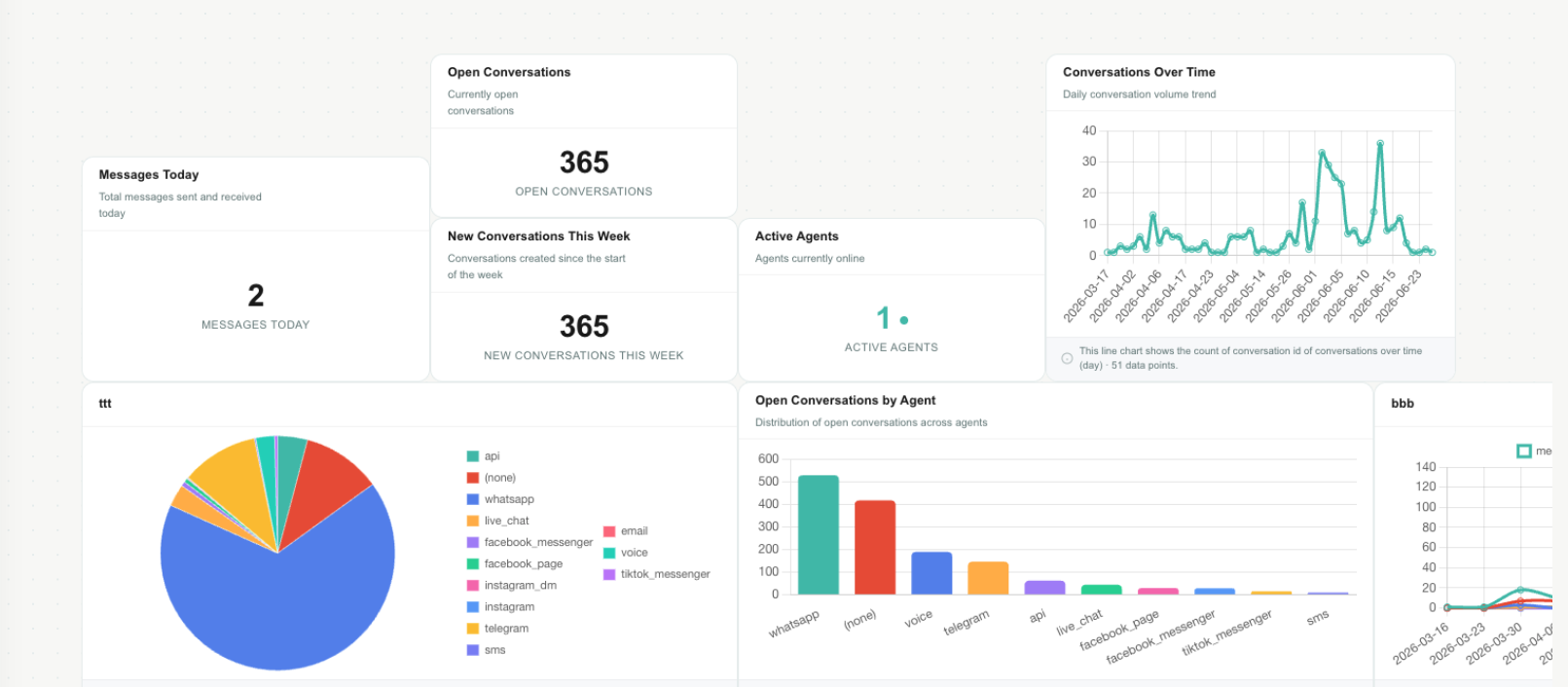
לסביבת העבודה שלושה חלקים:
| אזור | השתמשו בו כדי |
|---|---|
| לשוניות | לעבור בין לשוניות. לשונית סקירה קיימת תמיד ואי אפשר למחוק אותה. |
| סרגל עליון | הוספת דוח פותחת את בונה הדוחות. רענון מריצה מחדש כל כרטיס בלשונית הנוכחית. הוספת לשונית יוצרת לשונית חדשה. הגדרות הלשונית (גלגל השיניים) משנות שם, סדר, מוחקות או נועצות את הלשונית הנוכחית — ראו הגדרות הלשונית. |
| קנבס | הרשת שבה חיים כרטיסי הדוחות. גררו, שנו גודל, הגדילו והזיזו כאן. |
לשוניות
הלשוניות מאפשרות לארגן דוחות לפי נושא — למשל סקירה, שיחות, נציגים, מכירות או מסמכים.
| פעולה | איך |
|---|---|
| מעבר לשונית | לחצו על שם הלשונית. |
| הוספת לשונית | לחצו על כפתור הוספת לשונית והקלידו שם. |
| שינוי שם, סדר, מחיקה או נעיצה של לשונית | פתחו את הגדרות הלשונית (גלגל השיניים בסרגל העליון) — ראו למטה. |
לשונית סקירה מתרעננת אוטומטית, כך שהיא תמיד מציגה מספרים עדכניים. אי אפשר למחוק אותה.
הסימן 📌 ליד שם לשונית פירושו שהלשונית הזו מוצגת כרגע בעמוד הבית של לוח הבקרה (ראו הצגת לשונית בלוח הבקרה הראשי).
הגדרות הלשונית
לחצו על כפתור גלגל השיניים בסרגל העליון כדי לפתוח הגדרות עבור הלשונית הנוכחית.
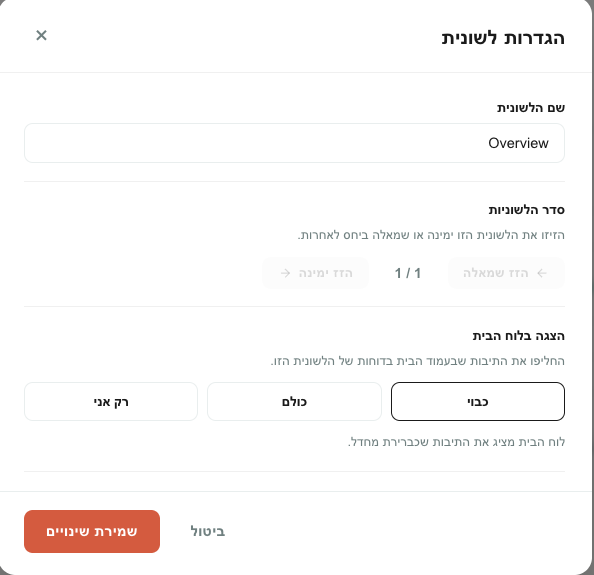
| הגדרה | מה היא עושה |
|---|---|
| שם הלשונית | שינוי שם הלשונית. לחצו שמירת שינויים להחלה. |
| סדר הלשוניות | הזזת הלשונית ימינה או שמאלה ביחס לשאר הלשוניות בעזרת הכפתורים הזזה שמאלה / הזזה ימינה. המיקום הנוכחי (למשל 2 / 4) מוצג ביניהם. |
| הצגה בלוח הבקרה הראשי | נעיצת הלשונית הזו לעמוד הבית — כבוי, כולם או רק אני. ראו הצגת לשונית בלוח הבקרה הראשי. |
| אזור מסוכן ← מחיקת לשונית | מחיקה לצמיתות של הלשונית וכל הדוחות שבה. מוסתר בלשונית הסקירה, שאי אפשר למחוק. |
שינוי שם ושינוי סדר חלים על כולם בחשבון. מחיקת לשונית מוחקת גם כל דוח שבה, ואינה ניתנת לביטול.
פקדי הקנבס
| פקד | מה הוא עושה |
|---|---|
| גרירת כרטיס | לחצו והחזיקו את כותרת הכרטיס (או את הקצה העליון) והזיזו אותו. הכרטיסים נצמדים לרשת קלה. |
| שינוי גודל של כרטיס | גררו פינה או קצה כלשהם. |
| זום | השתמשו בכפתורי הזום בפינה: הקטנה, הגדלה, התאמת הכול ואיפוס ל‑100%. |
| הזזה | גררו אזור ריק בקנבס כדי להזיז את כל התצוגה. |
ההזזה ושינוי הגודל נשמרים אוטומטית.
הצגת לשונית בלוח הבקרה הראשי
לוח הבקרה הראשי — עמוד הבית שאליו אתם מגיעים — מציג בדרך כלל ארבע תיבות סיכום (שיחות פתוחות, ממתינות בתור, טופלו היום, ונציגים מחוברים) מעל השיחות האחרונות שלכם. אפשר להחליף את התיבות האלה בכל לשונית אנליטיקס, כך שהמדדים שחשובים לצוות שלכם הם הדבר הראשון שהוא רואה.
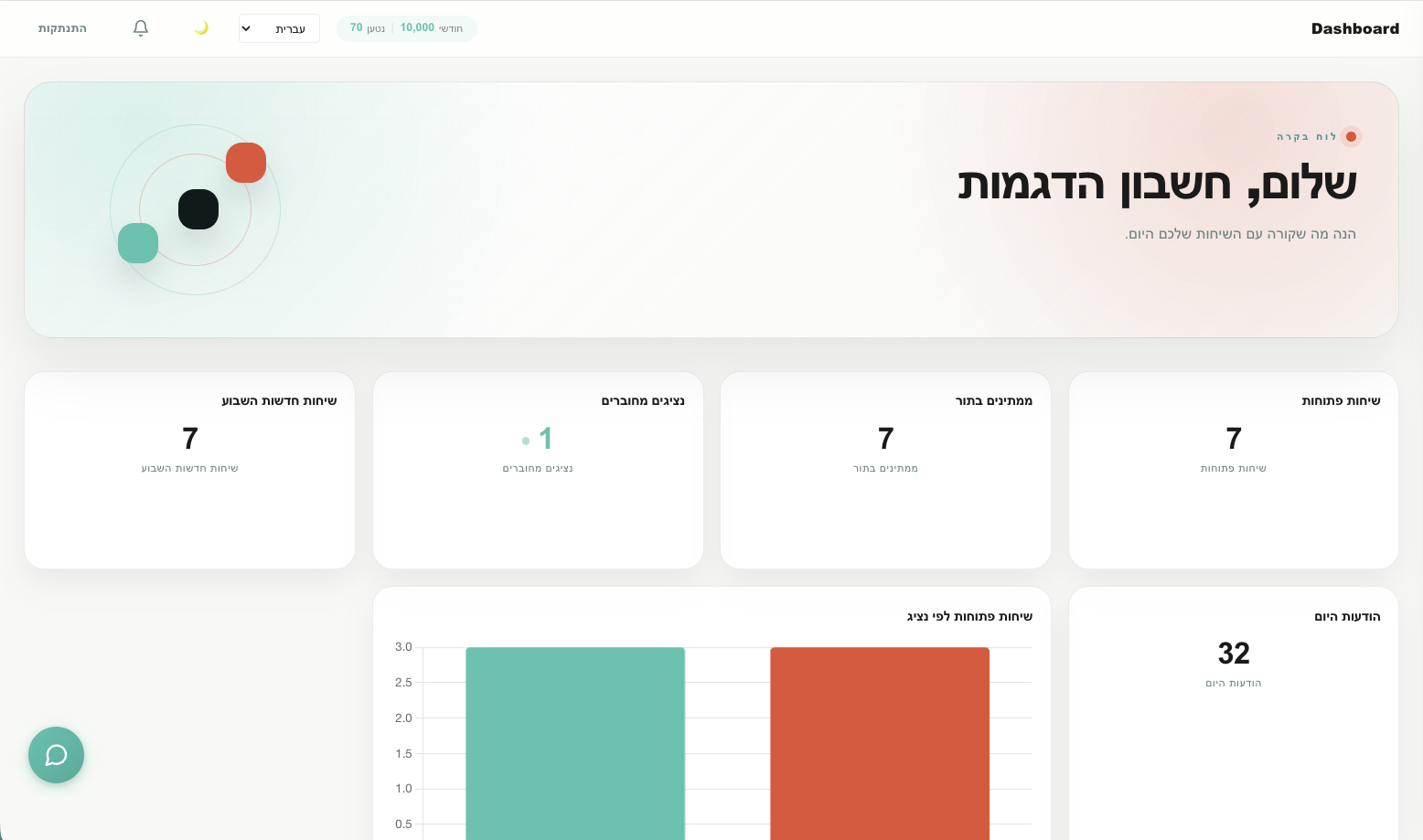
פתחו את הגדרות הלשונית של הלשונית שאתם רוצים להבליט ובחרו תחת הצגה בלוח הבקרה הראשי:
| בחירה | מי רואה זאת | הערות |
|---|---|---|
| כבוי | — | עמוד הבית מציג שוב את ארבע התיבות שבברירת מחדל. |
| כולם | כל מי שבחשבון | "עמוד שער" משותף אחד לחברה. נעיצת לשונית מחליפה את מה שהיה נעוץ לכולם קודם. |
| רק אני | רק אתם | עמוד הבית האישי שלכם. נציגים אחרים אינם מושפעים. |
איך Teloring מחליטה מה כל אדם רואה בעמוד הבית שלו:
- אם אתם נעצתם לשונית ברק אני, אתם רואים את הלשונית הזו.
- אחרת, אם לשונית נעוצה עבור כולם, אתם רואים את הלשונית הזו.
- אחרת, אתם רואים את ארבע התיבות שבברירת מחדל.
כך נעיצה אישית תמיד מנצחת עבורכם, וכיבוי הנעיצה מחזיר את התיבות המוגדרות כברירת מחדל. רק לשונית אחת יכולה לתפוס כל מיקום (כולם / רק אני) — נעיצת לשונית חדשה מחליפה את הקודמת.
הדוחות של הלשונית הנעוצה מוצגים ברשת נקייה ומסודרת אוטומטית (ולא בקנבס החופשי) ומתרעננים מעצמם. השיחות האחרונות שלכם עדיין מופיעות מתחתם.
לשונית נעוצה קוראת את אותם נתונים מבודדים לחשבון כמו בכל מקום אחר ב‑Teloring, כך שכל אדם רואה תמיד רק את המספרים של החשבון שלו.
איך דוח עובד
כל דוח בנוי מכמה בחירות פשוטות. הבנה שלהן הופכת את שאר האנליטיקס לקל.
| בחירה | על איזו שאלה היא עונה | דוגמה |
|---|---|---|
| מקור נתונים | על אילו רשומות אני מדווח? | שיחות |
| מדידה | איזה מספר אני רוצה? | ספירה |
| קיבוץ | איך המספר צריך להתפצל? | לפי סוג ערוץ |
| זמן | אם זו מגמה, איזו יחידת זמן? | לפי חודש |
| מסננים | אילו רשומות צריכות להיכלל? | רק WhatsApp, רק החודש |
| סוג הדוח | איך זה צריך להיראות? | גרף עמודות |
| יעד | מול איזה יעד אני משווה? | 500 |
| עיצוב | אילו צבעים ועיצוב? | צבעי המותג, ללא נקודות עשרוניות |
דוח בשם "שיחות פתוחות לפי ערוץ" הוא פשוט: מקור נתונים = שיחות, מדידה = ספירה, קיבוץ = סוג ערוץ, מסנן = הסטטוס הוא פתוח, סוג הדוח = גרף עמודות.
יצירת דוח
- פתחו את האנליטיקס ובחרו את הלשונית שבה הדוח צריך לחיות.
- לחצו הוספת דוח.
- שלב 1 — בחרו סוג דוח.
- שלב 2 — הגדירו את הדוח (כותרת, מקור נתונים, מדידה, קיבוץ, מסננים ועוד).
- לחצו יצירת דוח.
הכרטיס מופיע על הקנבס ורץ מיד. כדי לשנות אותו בהמשך, רחפו על הכרטיס ולחצו עריכה.
בניית דוח עם AI
אם בחשבון שלכם דוחות ואנליטיקס AI מופעל (בעולם AI), אפשר לתאר את הדוח שאתם רוצים בשפה חופשית ולתת ל‑AI לבנות אותו — במקום למלא כל שדה בעצמכם.
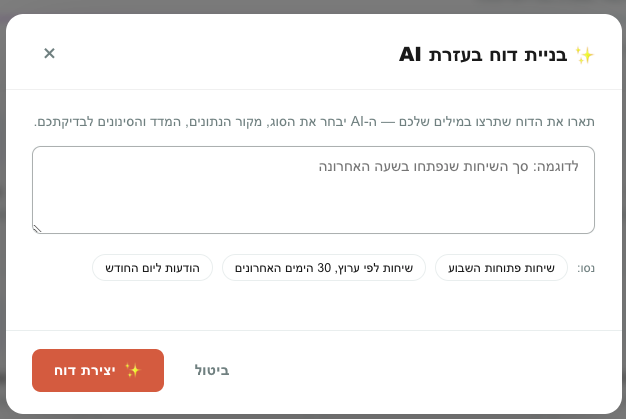
- לחצו הוספת דוח. בראש שלב סוג הדוח תראו ✨ בניית הדוח בעזרת AI (אותו כפתור מופיע גם בפינה בזמן שאתם מגדירים דוח). לחצו עליו.
- תארו את הדוח במילים שלכם — למשל "שיחות שטופלו בכל יום בשבוע האחרון" או "שיחות פתוחות לפי ערוץ". אפשר ללחוץ על צ׳יפ דוגמה כדי להתחיל.
- לחצו יצירת דוח.
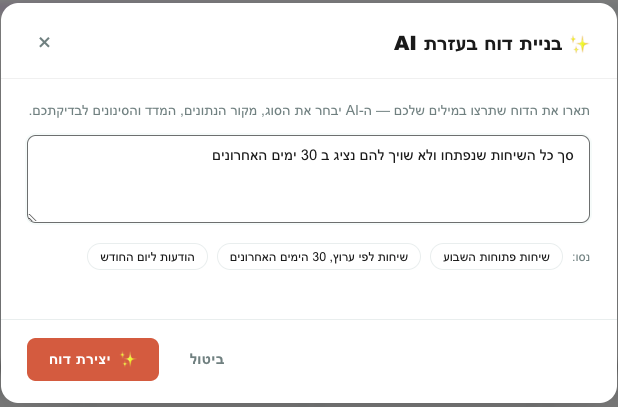
ה‑AI בוחר את סוג הדוח, מקור הנתונים, המדידה, הקיבוץ, טווח הזמן והמסננים, ואז פותח את הבונה בשלב 2 כשהכול מלא מראש, כדי שתוכלו:
| ואז | איך |
|---|---|
| להשתמש בו כמו שהוא | לחצו יצירת דוח. |
| להתאים אותו | שנו כל שדה — כותרת, מדד, קיבוץ, מסננים, עיצוב — לפני היצירה. |
| לנסות שוב | לחצו ✨ שימוש ב‑AI שוב והזינו תיאור חדש (תיאור חדש מחליף הכול). |
ה‑AI בונה דוחות רק מנתונים ש‑Teloring באמת שומרת. אם תבקשו משהו שהוא אינו יכול לענות עליו — כמו שאלת ידע כללי — הוא יאמר לכם שאינו יכול לבנות את הדוח הזה, במקום להמציא אחד. שום דבר אינו נוצר עד שאתם לוחצים יצירת דוח.
הכפתור מוסתר כאשר דוחות ואנליטיקס AI כבוי. בקשו ממנהל להפעיל אותו בעולם AI אם אינכם רואים אותו.
שלב 1: בחירת סוג דוח
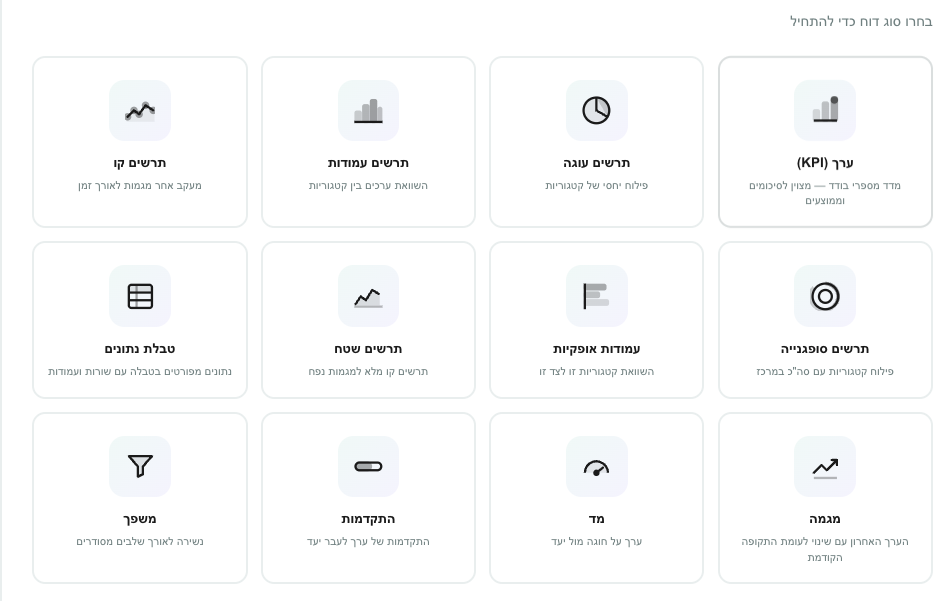
סוגי הדוחות מתחלקים לארבע קבוצות.
כרטיסי מספר בודד
| סוג | מציג | מתאים ביותר ל |
|---|---|---|
| ערך (KPI) | מספר גדול אחד. | סיכומים כמו "שיחות פתוחות" או "הודעות היום". |
| מגמה | מספר גדול לצד שינוי באחוזים מול התקופה הקודמת, עם גרף מיני. | "שיחות חדשות השבוע מול שבוע שעבר". |
| מד | מד מהירות של המספר מול יעד, עם פסים צבעוניים. | "טופלו היום" מול יעד יומי. |
| התקדמות | סרגל התקדמות של המספר מול יעד, עם אחוז. | "מסמכים חתומים החודש מול יעד של 100". |
גרפי פילוח
| סוג | מציג | מתאים ביותר ל |
|---|---|---|
| עוגה | פרוסות פרופורציונליות. | חלקו של כל ערוץ בשיחות. |
| טבעת | עוגה עם הסכום במרכז. | כמו עוגה, עם הסכום הכולל גלוי. |
| עמודות | עמודות אנכיות לכל קבוצה. | שיחות לכל נציג. |
| עמודות אופקיות | עמודות פרושות לרוחב. | שמות קבוצה ארוכים, כמו שמות תיבות. |
| עמודות מוערמות | עמודות מפוצלות לפי ממד שני. | שיחות לכל ערוץ, מפוצלות לפי סטטוס. |
גרפי זמן
| סוג | מציג | מתאים ביותר ל |
|---|---|---|
| קו | קו לאורך זמן. | נפח שיחות יומי או חודשי. |
| שטח | קו מלא לאורך זמן. | אותה מגמה עם דגש על נפח. |
פירוט ומיוחדים
| סוג | מציג | מתאים ביותר ל |
|---|---|---|
| טבלה | שורות נתונים — רשומות גולמיות או סיכום מקובץ. | רשימת רשומות, או סיכומי "סוג ערוץ | ספירה". |
| משפך | שלבים עוקבים שאתם מגדירים. | נשירה שלב אחר שלב, כמו ליד ← מסונן ← נסגר. |
שלב 2: הגדרת הדוח
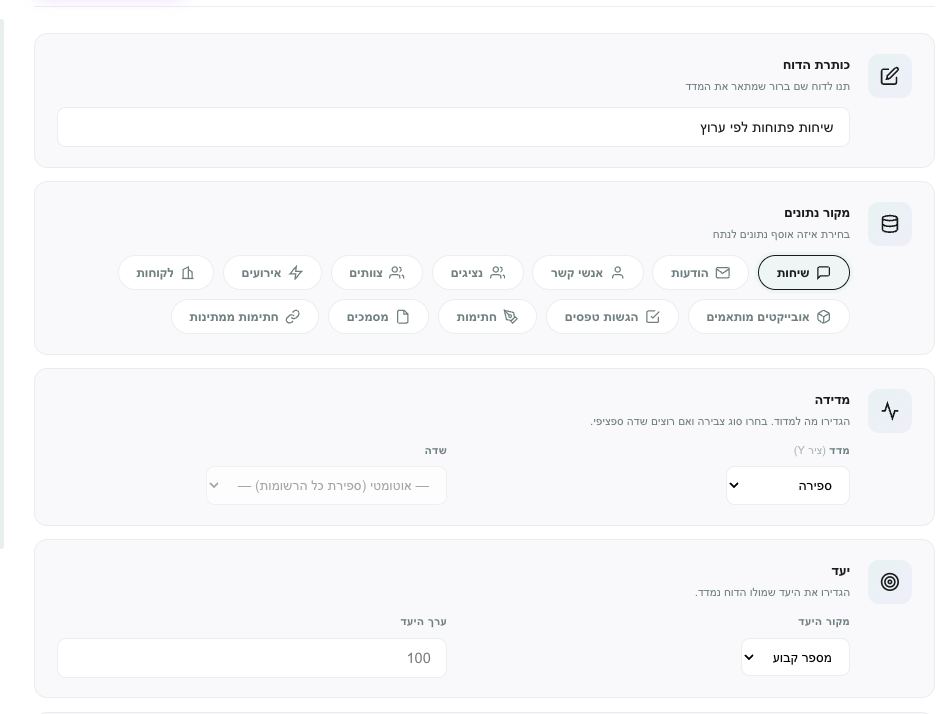
הבונה מציג רק את המדורים שרלוונטיים לסוג הדוח שבחרתם.
כותרת
שם ברור לכרטיס, כמו שיחות פתוחות או מסמכים שנחתמו החודש.
מקור נתונים
מקור הנתונים הוא סוג הרשומה שהדוח קורא. לחצו על מקור כדי לבחור בו.
| מקור נתונים | מה הוא מכיל |
|---|---|
| שיחות | כל שיחה, עם ערוץ, סטטוס, נציג משויך, צוות משויך, עדיפות, חותמות זמן, מוני הודעות, ו**מאפייני השיחה** של החשבון שלכם. |
| אובייקטים | כל אובייקט — לקוחות, אנשי קשר, שיחות טלפון, מסמכים והאובייקטים שבניתם (הזמנות, עסקאות, מוצרים…). בחרו את האובייקט אחרי בחירת המקור הזה, ואז רשומות או שינויים. ראו אובייקטים למטה. |
| הודעות | הודעות בודדות בכל השיחות (כיוון, סוג שולח, סוג תוכן, ערוץ). |
| נציגים | חברי צוות בודדים (תפקיד, מצב פעילות, פעילות התחברות). |
| צוותים | רשומות צוותים — גודל הצוות וכללי הניתוב. לא השיחות שהצוות טיפל בהן; ראו את ההערה למטה. |
| אירועים | אירועי פעילות מערכת. |
| הגשות טפסים | תשובות טפסים שהוגשו. אופציונלית בחרו טופס אחד כדי לנתח את השאלות שלו. |
| חתימות (נחתמו) | סשני חתימה אלקטרונית שהושלמו ונדחו. |
| מסמכים (תבניות) | תבניות מסמכי חתימה. |
| חתימות ממתינות | קישורי חתימה שנשלחו אך טרם נחתמו. |
כשאתם בוחרים אובייקטים או הגשות טפסים, מופיע בורר נוסף כדי שתוכלו לבחור את האובייקט או את הטופס. השדות הזמינים מתעדכנים בהתאם.
אם החשבון שלכם משתמש במאפייני שיחה — שדות כמו סיבת הפנייה, תוצאה או סכום החזר — הם מופיעים ברשימות השדות של מקור השיחות תחת התוויות שלהם. אין צורך בבורר נוסף: לחשבון יש מערך מאפיינים אחד, ולכן הם תמיד זמינים.
מה שכל אחד יכול לעשות נגזר מהסוג שלו: מאפייני רשימה נפתחת, רדיו, בחירה מרובה ובוחר נציגים ניתנים לקיבוץ; מאפייני מספר ומטבע ניתנים לסכימה ולממוצע; מאפייני תאריך מניעים קיבוץ לפי זמן; מאפייני טקסט משמשים לסינון.
שתי שאלות שונות, שני מקורות שונים:
- "כמה עבודה כל צוות טיפל בה?" ← מקור נתונים שיחות, קיבוץ לפי הצוות המשויך. שם נמצאים הנפח, זמן הפתרון, העדיפות והערוץ. מזהי הצוותים מוצגים כשמות, ושיחות ללא צוות מקובצות תחת
(ללא). - "איך הצוותים שלנו מוגדרים?" ← מקור נתונים צוותים. הוא עונה כמה צוותים קיימים, כמה הם גדולים (נציגים בצוות, עם ממוצע / סכום / מינימום / מקסימום), אילו מהם משתמשים בשיוך אוטומטי לנציג מחובר או בנציגים אנושיים בלבד, ומי יצר אותם.
ראו צוותים.
אובייקטים
כל טבלה תחת אובייקטים היא מקור נתונים, עם כל אחד מהשדות שלה:
| מה בוחרים | מה מקבלים |
|---|---|
| אובייקט | לקוחות, אנשי קשר, שיחות טלפון, מסמכים, או כל אובייקט שבניתם. מוצגים רק אובייקטים שהתפקיד שלכם רשאי לקרוא. |
| רשומות | שורה לכל רשומה. קיבוץ לפי כל שדה רשימה נפתחת, תיבת סימון, בחירה מרובה, נציג או רשומה מקושרת; סיכום או ממוצע של מספרים ומטבעות; סינון על כל דבר. רשומות מקושרות ונציגים מופיעים בשמם, הצבעים של רשימה נפתחת צובעים את הגרף, וסינון לפי רשומה מקושרת מאפשר לבחור את הרשומה לפי שם. |
| שינויים | שורה לכל שינוי ברשומה — איזה שדה, ממה למה, על ידי מי, מתי. גרף של עסקאות שעברו ל״נסגר״ בכל שבוע או מי עורך הכי הרבה. רק לאובייקטים שבהם הופעל לשמור היסטוריית שינויים לדוחות בבונה, ורק מאותו רגע ואילך. |
| שדה תאריך (רשומות) | התאריך שלפיו גרף זמן מוצג: נוצר, עודכן, או כל שדה תאריך של האובייקט (תאריך משלוח, תאריך חידוש). |
| סינון לפי תאריכי הדשבורד (רשומות) | כבוי כברירת מחדל — אובייקט הוא טבלה, ולכן הדוח מכסה את כל הרשומות. הפעילו כדי להחיל את טווח התאריכים של הדשבורד על שדה התאריך שנבחר. שינויים תמיד עוקבים אחרי תאריכי הדשבורד. |

גם בונה הדוחות עם AI מכיר את האובייקטים שלכם: בקשו גרף של כל ההזמנות לפי סטטוס, לקוחות לפי שלב או סך ההזמנות לחודש, בכל שפה, והוא יבחר את האובייקט ואת השדות.
מדידה
המדידה היא המספר שהדוח מחשב.
| מדד | מה הוא מחזיר |
|---|---|
| ספירה | מספר הרשומות התואמות. זהו המדד הנפוץ ביותר (למשל, מספר השיחות). |
| ספירה (ייחודיים) | מספר הערכים הייחודיים בשדה (למשל, אנשי קשר ייחודיים). |
| סכום | הסכום הכולל של שדה מספרי (למשל, סכום מוני ההודעות, או ערך העסקאות הכולל). |
| ממוצע | הממוצע של שדה מספרי (למשל, דירוג ממוצע). |
| מינימום / מקסימום | הערך הנמוך או הגבוה ביותר של שדה מספרי. |
ספירה סופרת רשומות — היא אינה זקוקה לשדה. בחרו ספירה עבור "כמה שיחות". כדי לסכם שדה מספרי כמו נפח הודעות או ערך עסקה, בחרו סכום ובחרו את השדה (למשל, מונה הודעות).
קיבוץ
הקיבוץ מפצל את המדידה לקטגוריות. בגרף עמודות או עוגה זהו הפילוח; בטבלה הוא הופך את הדוח לסיכום מקובץ.
| הגדרה | משמעות |
|---|---|
| קיבוץ לפי | השדה שלפיו לפצל, כמו סוג ערוץ, סטטוס, נציג משויך או שדה מותאם. השאירו ריק כדי לקבל סכום יחיד. |
| רזולוציית זמן | עבור דוחות קו, שטח ומגמה — יחידת הזמן: שעה, יום, שבוע או חודש. |
טבלה עם קיבוץ מציגה שתי עמודות: הקבוצה והמדד שלה (למשל, סוג ערוץ | ספירה). טבלה ללא קיבוץ מציגה שורות גולמיות — ראו שדות להצגה.
שדות להצגה (טבלאות בלבד)
עבור טבלת שורות גולמיות, בחרו אילו עמודות מופיעות. כל שדה זמין הוא תיבת סימון. השאירו את הקיבוץ ריק כדי להשתמש במצב הזה.
יעד (מגמה, מד והתקדמות)
מגמה, מד והתקדמות משווים את המספר ליעד. קבעו את היעד באחת משתי דרכים:
| מקור היעד | משמעות | דוגמה |
|---|---|---|
| מספר קבוע | אתם מקלידים יעד. | יעד של 500. |
| מחושב | היעד הוא בעצמו מדידה, שמוגדרת עם מדד ומסננים משלה. | יעד = מספר השיחות שנוצרו בחודש שעבר, כך שהחודש הזה מושווה לחודש שעבר אוטומטית. |
| סוג הדוח | איך היעד משמש |
|---|---|
| התקדמות | ממלא סרגל ל‑ערך ÷ יעד ומציג את האחוז. |
| מד | מכוון את המחוג לערך בתוך טווח היעד, על פני פסים צבעוניים. |
| מגמה | משווה את התקופה האחרונה לתקופה הקודמת ומציג את השינוי באחוזים (עלייה או ירידה). אפשר להציג גם יעד לצורך התייחסות. |
שלבי משפך
עבור משפך, הוסיפו שלב לכל צעד. לכל שלב יש תווית ומערך מסננים משלו. השלבים מוצגים לפי סדר עם הנשירה ביניהם.
מסננים
המסננים קובעים אילו רשומות נכללות. זה החלק החזק ביותר בבונה — ראו סינון נתונים למטה.
כשסיימתם, לחצו יצירת דוח (או שמירת שינויים בעריכה).
סינון נתונים
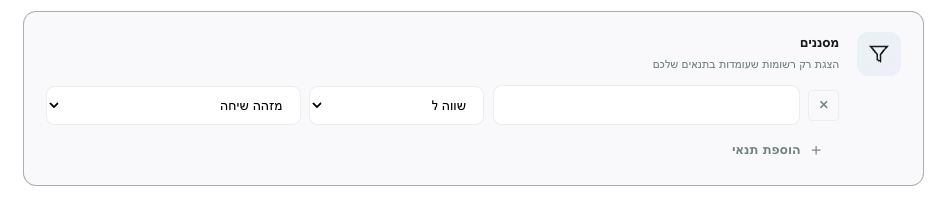
מסנן הוא מערך של תנאים. אתם בוחרים איך הם משתלבים:
| מצב התאמה | משמעות |
|---|---|
| כל התנאים | רשומה נכללת רק אם כל תנאי נכון (וגם). |
| תנאי כלשהו | רשומה נכללת אם לפחות תנאי אחד נכון (או). |
לחצו הוספת תנאי כדי להוסיף שורה. לכל תנאי שלושה חלקים:
| חלק | משמעות |
|---|---|
| שדה | איזה שדה לבדוק (למשל, סוג ערוץ, סטטוס, תאריך יצירה או שדה מותאם). |
| אופרטור | איך להשוות (שווה, הוא אחד מ, מכיל, לפני, בתקופה האחרונה… ועוד). |
| ערך | מול מה להשוות. כשהערך הוא רשימה ידועה — תיבות, נציגים, סטטוס, סוג ערוץ — Teloring מציגה רשימה נפתחת במקום תיבת טקסט, כדי שלא תצטרכו לנחש. |
אופרטורים לטקסט, מספרים ורשימות
| אופרטור | השתמשו בו כדי |
|---|---|
| שווה / אינו שווה | להתאים ערך מדויק. |
| הוא אחד מ / אינו אף אחד מ | להתאים מול כמה ערכים בבת אחת (למשל, הסטטוס הוא פתוח או לא נענתה). |
| מכיל / אינו מכיל | להתאים חלק מערך טקסט, או חברות בשדה רשימה כמו תגיות. |
| מתחיל ב / מסתיים ב | להתאים את ההתחלה או הסוף של ערך טקסט. |
| גדול מ / קטן מ (וגם הגרסאות הכוללות שוויון) | להשוות מספרים. |
| בין | להתאים טווח מספרי. |
| ריק / אינו ריק | להתאים רשומות ללא ערך, או עם ערך כלשהו, בשדה. |
אופרטורים לתאריכים
שדות תאריך (תאריך יצירה, תאריך סגירה, זמן ההודעה האחרונה, שדות תאריך מותאמים וכן הלאה) מציעים מערך עשיר של אופרטורי זמן. הם יחסיים — הם תמיד נעים עם התאריך הנוכחי.
| קבוצה | אופרטורים |
|---|---|
| מדויק | בתאריך, לא בתאריך, לפני תאריך, אחרי תאריך, בין תאריכים. |
| יחסי (בוחרים מספר + יחידה) | בתקופה האחרונה…, בתקופה הקרובה…, לפני יותר מ‑…. היחידות הן דקות, שעות, ימים, שבועות או חודשים. |
| יום | היום, אתמול, מחר, היום ואתמול, היום ומחר. |
| שבוע | השבוע, שבוע שעבר, שבוע הבא, לפני שבועיים, השבועיים הקרובים. |
| חודש | החודש, חודש שעבר, חודש הבא, החודשיים האחרונים, החודשיים הקרובים. |
| רבעון | הרבעון הזה, הרבעון הקודם, הרבעון הבא, Q1–Q4 של השנה הזו. |
| שנה | השנה, שנה שעברה, שנה הבאה. |
| מתגלגל | בשעה האחרונה / בשעתיים האחרונות, 30 / 60 / 90 הימים האחרונים, 30 / 60 / 90 הימים הקרובים. |
| נוכחות | יש ערך, אין ערך. |
חלונות עתידיים (כמו חודש הבא או ב‑30 הימים הקרובים) מחזירים ריק עבור תאריכי "נוצר", כי אי אפשר ליצור רשומות בעתיד. הם שימושיים לשדות תאריך מותאמים שמחזיקים תאריכים עתידיים, כמו תאריך חידוש או שיחה חוזרת מתוזמנת.
סינון לפי תיבה מסוימת
שיחות וחתימות שומרות את התיבה בשדה תיבה. סננו לפי תיבה ובחרו את הערוץ לפי שם (למשל, WA פרויקט סודי (WhatsApp)) כדי לדווח על תיבה אחת. סננו לפי סוג ערוץ במקום כדי לדווח על ערוץ שלם (למשל, כל תיבות הטלגרם).
ההודעות אינן שומרות לאיזו תיבה הן שייכות — רק את סוג הערוץ. כדי לדווח על הודעות מתיבה מסוימת אחת, דווחו על שיחות עבור אותה תיבה, או סננו הודעות לפי סוג ערוץ.
שיחות שמטופלות על ידי סטודיו
כשתהליך סטודיו מטפל בשיחה, לא משויך אליה נציג. כדי למצוא או לקבץ את השיחות האלה, השתמשו בשדות השיחה מטופל על ידי סטודיו (סננו "אינו ריק") ותהליך סטודיו (קבצו לפיו כדי לראות את הפילוח לפי תהליך).
עיצוב המראה של כרטיס
לכל כרטיס מראה משלו. רחפו על כרטיס ולחצו על פעולת העיצוב (הפלטה) כדי לפתוח את פאנל העיצוב. השינויים מוצגים בתצוגה מקדימה חיה; לחצו שמירה כדי לשמור אותם, איפוס כדי לחזור לברירות המחדל, או ביטול כדי לזרוק אותם.
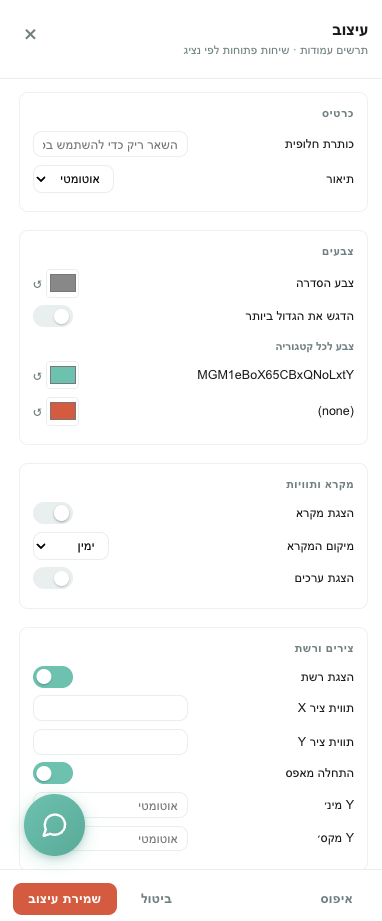
הפאנל מציג רק את המדורים שרלוונטיים לסוג הכרטיס.
| מדור | חל על | מה אפשר לשנות |
|---|---|---|
| כרטיס | הכול | דריסת כותרת, ועבור כרטיסי מספר — צבע וגודל המספר. |
| מספרים | כרטיסים עם מספרים | מספר ספרות עשרוניות, מפריד אלפים, קידומת (כמו ₪), סיומת (כמו דק׳), מכפיל, סגנון אחוז/רגיל וצורה מקוצרת (1.2k, 3.5M). |
| צבעים | גרפים | צבע סדרה יחיד, וכשיש קטגוריות — צבע לכל קטגוריה. עמודות יכולות גם להדגיש את הערך הגדול ביותר. |
| מקרא ותוויות | גרפים | הצגה או הסתרה של המקרא ומיקומו, הצגת ערכים על הגרף, והצגת אחוזים (עוגה/טבעת). |
| צירים ורשת | עמודות, קו, שטח | הצגת קווי רשת, כותרות צירים, התחלת הציר מאפס, קביעת מינימום/מקסימום, החלקת קווים ואטימות מילוי השטח. |
| מד | מד | הערך המינימלי והפסים הצבעוניים (לכל פס יש גבול עליון וצבע). |
| התקדמות | התקדמות | צבע הסרגל והאם האחוז מוצג. |
| מגמה | מגמה | איזה כיוון הוא "טוב" (כדי שעלייה או ירידה יוצגו בירוק), והאם הגרף המיני מוצג. |
| טבלה | טבלה | שורות מפוספסות, שורות דחוסות, ומנהל עמודות להצגה/הסתרה של עמודות, שינוי שמות כותרות ושינוי סדר. |
העיצוב נשמר לכל כרטיס, כך ששני כרטיסים שנבנו מאותם נתונים יכולים להיראות שונים לחלוטין.
עבודה עם כרטיס
רחפו על כרטיס דוח כדי לחשוף את הפעולות שלו.
| פעולה | מה היא עושה |
|---|---|
| צפייה בנתונים | פותחת את הרשומות שמאחורי הכרטיס בטבלה במסך מלא. |
| עריכה | פותחת מחדש את בונה הדוחות לשינוי המתכון. |
| עיצוב | פותחת את פאנל העיצוב שתואר למעלה. |
| רענון | מריצה מחדש רק את הכרטיס הזה מול נתונים חיים. |
| מחיקה | מסירה את הכרטיס מהלשונית. |
צפייה בנתונים וייצוא (Excel ו‑PDF)
צפייה בנתונים עונה על השאלה "מאיפה המספר הזה מגיע?". היא פותחת עמוד במסך מלא עם הרשומות המדויקות שהכרטיס ספר, וכפתור חזרה לחזרה ללוח הבקרה.
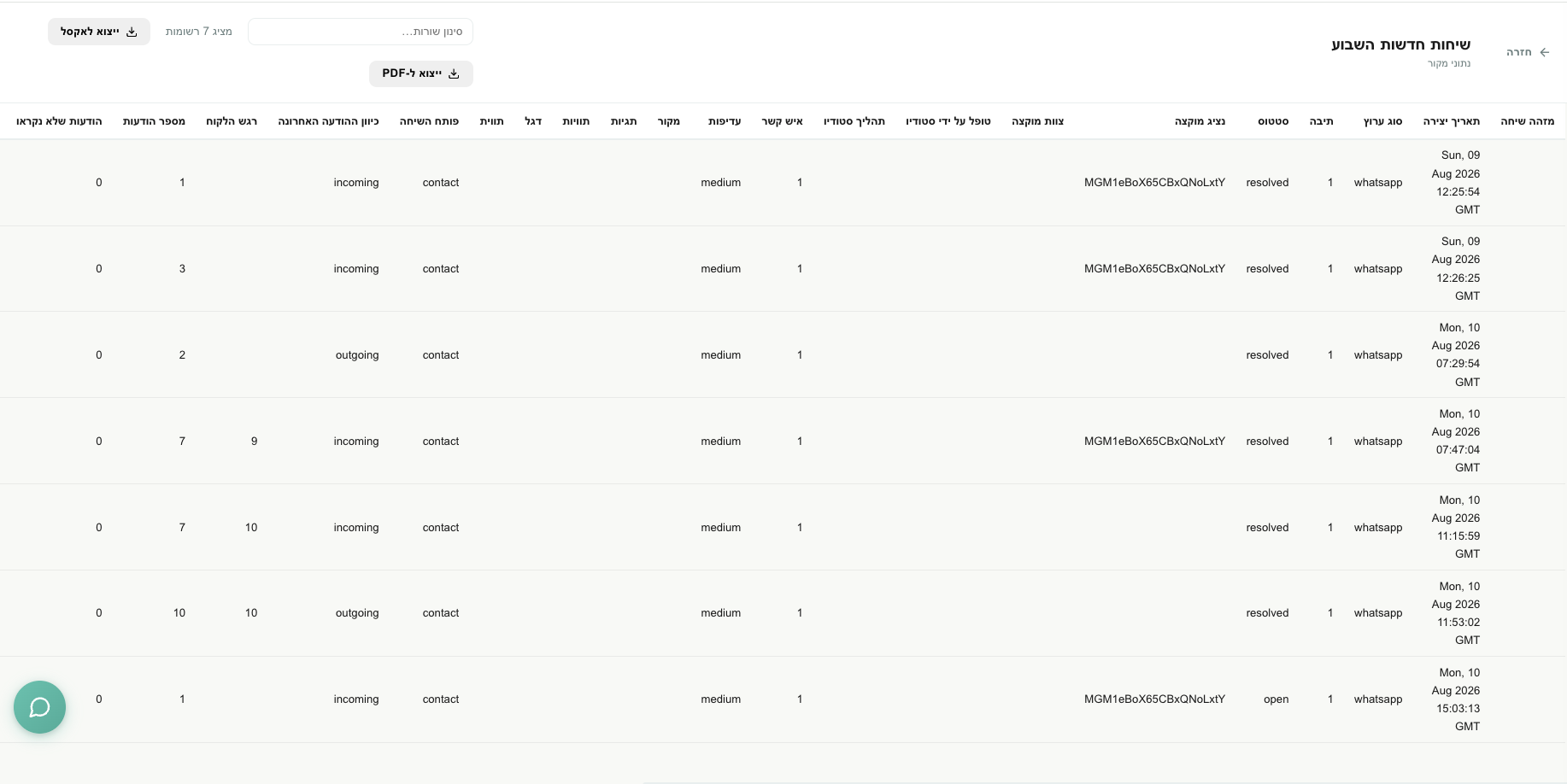
בתצוגת הנתונים אפשר:
| פעולה | איך |
|---|---|
| לסנן את השורות | הקלידו בתיבת החיפוש כדי לצמצם את השורות הגלויות. |
| למיין | לחצו על כותרת עמודה כדי למיין לפיה; לחצו שוב כדי להפוך את הכיוון. |
| לייצא ל‑Excel | לחצו ייצוא ל‑Excel כדי להוריד קובץ .xlsx של השורות. |
| לייצא ל‑PDF | לחצו ייצוא ל‑PDF כדי להוריד PDF מלוטש ומוכן לשיתוף — גרף הדוח (כשיש) ולאחריו טבלת הנתונים. |
שני הייצואים יורדים למחשב שלכם. ה‑PDF הוא דוח מעוצב שאפשר לשלוח למישהו ישירות; קובץ ה‑Excel מתאים כשרוצים לעבוד עם הנתונים הגולמיים בגיליון אלקטרוני. זו גם הדרך המהירה ביותר לאמת דוח לפני שסומכים עליו.
טווחי תאריכים
אין בוחר תאריכים גלובלי. במקום זאת, כל דוח שולט בחלון הזמן שלו באמצעות מסנן תאריכים. כך כל כרטיס נשאר כן לגבי מה שהוא מציג.
| אתם רוצים | עשו זאת |
|---|---|
| סיכומי כל הזמן | אל תוסיפו מסנן תאריכים — הדוח כולל הכול. |
| חלון קבוע | סננו שדה תאריך, למשל תאריך יצירה בין שני תאריכים. |
| חלון מתגלגל | סננו שדה תאריך עם אופרטור יחסי, למשל תאריך יצירה הוא החודש או ב‑7 הימים האחרונים. |
מכיוון שהאופרטורים יחסיים, דוח שמוגדר להחודש ממשיך להציג את החודש הנוכחי ככל שהזמן עובר — בלי צורך בעריכה.
דוגמאות מעובדות
המתכונים האלה מראים איך החלקים מתחברים.
| מטרה | מקור נתונים | מדד | קיבוץ | מסננים | סוג |
|---|---|---|---|---|---|
| שיחות פתוחות עכשיו | שיחות | ספירה | — | הסטטוס הוא פתוח | ערך |
| שיחות לכל ערוץ החודש | שיחות | ספירה | סוג ערוץ | תאריך היצירה הוא החודש | עמודות |
| נפח הודעות יומי | הודעות | ספירה | זמן = יום | תאריך היצירה הוא ב‑30 הימים האחרונים | קו |
| הודעות טלגרם, מאי–יוני | הודעות | ספירה | — | סוג הערוץ הוא טלגרם; תאריך היצירה בין 1 במאי ל‑30 ביוני | ערך |
| מסמכים חתומים מול נדחו | חתימות (נחתמו) | ספירה | סטטוס | — | עוגה |
| דירוג משוב ממוצע | הגשות טפסים (בחרו את הטופס) | ממוצע | — | — | ערך |
| עסקאות שנסגרו ברבעון הזה | אובייקטים ← עסקאות (רשומות) | ספירה | — | השלב הוא נסגר; תאריך היצירה הוא הרבעון הזה | ערך |
| הזמנות לפי סטטוס | אובייקטים ← הזמנות (רשומות) | ספירה | סטטוס | — | עוגה |
| סך ההזמנות לחודש | אובייקטים ← הזמנות (רשומות) | סכום של סכום | זמן = חודש | סינון לפי תאריכי הדשבורד על נוצר | קו |
| לקוחות לפי שלב | אובייקטים ← לקוחות (רשומות) | ספירה | שלב במחזור החיים | — | דונאט |
| עסקאות שעברו ל״נסגר״ בכל שבוע | אובייקטים ← עסקאות (שינויים) | ספירה | זמן = שבוע | השדה הוא שלב; הערך החדש הוא נסגר | קו |
| שיחות ללא תשובת נציג במשך יותר משעה | שיחות | ספירה | — | כיוון ההודעה האחרונה הוא נכנס; זמן ההודעה האחרונה הוא לפני יותר משעה; הסטטוס הוא פתוח או לא נענתה | ערך |
| הודעות לכל תיבה (מספר WhatsApp אחד) | שיחות | סכום של מונה הודעות | תיבה | התיבה היא (תיבת ה‑WhatsApp שלכם) | עמודות אופקיות |
| שיחות פתוחות לפי צוות | שיחות | ספירה | צוות משויך | הסטטוס הוא פתוח | עמודות |
| זמן פתרון ממוצע לפי צוות | שיחות | ממוצע של זמן פתרון (מ"ש) | צוות משויך | תאריך הסגירה הוא החודש | עמודות אופקיות |
| תור מכירות שאף אחד לא עליו | שיחות | ספירה | — | הצוות המשויך הוא מכירות; הנציג המשויך ריק | ערך |
| נציגים לכל צוות | צוותים | ממוצע של נציגים בצוות | — | — | ערך |
| צוותים שמשתמשים בשיוך אוטומטי | צוותים | ספירה | שיוך אוטומטי לנציג מחובר | — | עוגה |
| על מה אנשים פונים אלינו? | שיחות | ספירה | סיבת הפנייה (מאפיין) | תאריך היצירה הוא החודש | עוגה |
| אילו סיבות פנייה לוקחות הכי הרבה זמן | שיחות | ממוצע של זמן פתרון (מ"ש) | סיבת הפנייה (מאפיין) | תאריך הסגירה הוא החודש | עמודות אופקיות |
| סך ההחזרים החודש | שיחות | סכום של סכום החזר (מאפיין) | — | תאריך הסגירה הוא החודש | ערך |
| תוצאות לפי ערוץ | שיחות | ספירה | סוג ערוץ, מוערם לפי תוצאה (מאפיין) | — | עמודות מוערמות |
טיפים
| טיפ | למה זה עוזר |
|---|---|
| תנו לדוחות שמות ברורים | כותרת טובה מסבירה את הכרטיס במבט אחד בלוח בקרה משותף. |
| השתמשו בצפייה בנתונים כדי לאמת | מוודא שהמספר בנוי מהרשומות שאתם מצפים להן, לפני שאתם סומכים עליו. |
| העדיפו מסנני תאריך יחסיים | "החודש" או "ב‑7 הימים האחרונים" נשארים נכונים לאורך זמן בלי עריכה. |
| השתמשו בספירה לרשומות, בסכום לסיכומים | הספירה עונה על "כמה"; הסכום עונה על "כמה" של שדה מספרי. |
| קבצו טבלאות לסיכומים | טבלה מקובצת היא הדרך הפשוטה ביותר לקבל רשימת "קטגוריה ← ספירה" שאפשר לייצא. |
| שמרו נושא אחד לכל לשונית | הפרידו סקירה, שיחות, נציגים ומכירות ללשוניות כדי שכל אחת תישאר קריאה. |
פתרון תקלות
| בעיה | מה לבדוק |
|---|---|
| המספר נראה נמוך מדי | בדקו את מסנן התאריכים של הדוח. ללא מסנן תאריכים הוא מציג את כל הזמן; עם מסנן יחסי כמו השבוע הוא מציג רק את החלון הזה. |
| שני כרטיסים סותרים זה את זה | ודאו ששניהם משתמשים באותם מסננים. השתמשו בצפייה בנתונים בכל אחד כדי להשוות את הרשומות. |
| "מתכון דוח לא תקין" בשמירה | תנאי מסנן אינו שלם — למשל, בתקופה האחרונה… ללא מספר, או בין ללא ערך. השלימו את התנאי ושמרו שוב. |
| מסנן סטטוס מפספס שיחות | רשימת השיחות מתייחסת לפתוח כאל פתוח + לא נענתה. כדי להתאים לזה, סננו את הסטטוס באמצעות הוא אחד מ ובחרו גם פתוח וגם לא נענתה. |
| אובייקט או טופס אינם מציגים שדות | בחרו מחדש את האובייקט או את הטופס כדי שהשדות שלו ייטענו. |
| מקור השינויים של אובייקט ריק | הפעילו לשמור היסטוריית שינויים לדוחות בבונה של האובייקט; רק שינויים שנעשו אחרי זה נרשמים. |
| דוח מקובץ מציג "(ללא)" | לחלק מהרשומות אין ערך בשדה הקיבוץ. זה צפוי; סננו אותו החוצה אם אינכם רוצים אותו. עבור מאפיין שיחה, קבוצת (ללא) גדולה בדרך כלל אומרת שמדובר בשיחות מלפני שהמאפיין היה קיים, או שהצוות עדיין אינו ממלא אותו. |
| מאפיין שיחה אינו ברשימת השדות | ודאו שמקור הנתונים הוא שיחות. מאפייני טקסט ואזור טקסט ניתנים לסינון אך לא לקיבוץ — השתמשו במאפיין רשימה נפתחת או בחירה מרובה לקיבוץ. |
| שיחות שמטופלות על ידי סטודיו אינן מציגות נציג | הן אינן משויכות לנציג. השתמשו במטופל על ידי סטודיו או בתהליך סטודיו כדי לדווח עליהן. |
| דוח דורש אינדקס ב‑Firestore | רק מקור השינויים של אובייקט דורש אינדקס חד‑פעמי במסד הנתונים. אם כרטיס מציג אזהרת אינדקס, בקשו מהמנהל שלכם ליצור אותו. |
| כפתור שימוש ב‑AI אינו מוצג | דוחות ואנליטיקס AI כבוי. מנהל יכול להפעיל אותו בעולם AI. |
| הלשונית הנעוצה שלי אינה בעמוד הבית | נעיצה אישית (רק אני) גוברת על נעיצת חשבון עבורכם. בדקו הגדרות הלשונית ← הצגה בלוח הבקרה הראשי; הגדירו כבוי כדי להחזיר את התיבות שבברירת מחדל. |
| ה‑AI אומר שהוא לא יכול לבנות את הדוח שלי | הבקשה מבקשת משהו ש‑Teloring אינה שומרת, או שהיא כללית מדי. תארו מדד על הנתונים שלכם, למשל "שיחות פתוחות לפי ערוץ החודש". |