מאגר ידע
מאגר הידע הוא המקום שבו אתם מלמדים את ה‑AI של Teloring על העסק שלכם. אתם מעלים קבצים ואתרים, Teloring קוראת ומאנדקסת אותם, ואז כל אחד (אדם או ה‑AI) יכול לשאול שאלה בשפה חופשית ולקבל תשובה שנבנתה אך ורק מהתוכן שסיפקתם — לעולם לא מהאינטרנט הפתוח ולעולם לא מהידע הכללי של ה‑AI.
חשבו על זה כעל ספרייה פרטית שניתנת לחיפוש עבור החשבון שלכם. צוות תמיכה יכול לטעון מדריכי מוצר, מחירונים, מדיניות ומאמרי עזרה; ואז נציג (או ה‑AI Copilot) שואל "מה חלון ההחזרה לפריטים פגומים?" ומקבל את התשובה המדויקת, עם הפניה למסמך שממנו היא הגיעה.
פתחו את מאגר הידע ממדור כלים בסרגל הצד (סמל הספר 📖, לצד עולם AI).
עובדות מרכזיות
| עובדה | משמעות |
|---|---|
| התשובות מגיעות רק מהתוכן שלכם | ה‑AI מונחה להשתמש אך ורק בקבצים ובעמודים שהעליתם. אם התשובה אינה בתוכן שלכם, הוא אומר זאת — הוא לעולם אינו ממציא משהו מהרשת. |
| מבודד לחשבון | מאגר ידע וכל מה שבתוכו שייכים לחשבון אחד. עסק א׳ לעולם אינו יכול לראות את התוכן של עסק ב׳. |
| כמה מאגרי ידע | אפשר ליצור כמה מאגרי ידע נפרדים שתרצו — למשל אחד לתמיכה, אחד למכירות, אחד למשאבי אנוש — וכל אחד נחפש בנפרד. |
| מופעל על ידי AI | כל מסמך שמועלה נקרא, מפוצל לחלקים קטנים והופך לצורה שניתנת לחיפוש, כדי שה‑AI ימצא את החלקים הרלוונטיים ביותר בתוכן שלכם לכל שאלה. |
| קבצים וגם אתרים | העלו מסמכים (PDF, Word, Excel, טקסט, CSV, תמונות) או הפנו את Teloring לעמוד אינטרנט — אופציונלית עם סריקת העמודים הפנימיים שלו. |
| העיבוד קורה ברקע | לאחר ההעלאה, Teloring ממשיכה לעבוד בזמן שאתם ממשיכים בשלכם. כל מקור מציג סטטוס חי (מעבד ← מוכן) והעמוד מתעדכן מעצמו. |
| דורש שיכולת ה‑AI תהיה מופעלת | מאגר הידע נפתח על ידי המתג מאגר ידע בעולם AI. כל עוד הוא כבוי, העמוד מציג הודעת "היכולת מושבתת". |
| מזין את ה‑AI Copilot | ברגע שיש במאגר ידע תוכן, נציגים יכולים להפנות אליו את ה‑AI Copilot כדי לענות על שאלות לקוחות בשיחה חיה. |
מי משתמש במאגר הידע
| תפקיד | שימוש אופייני |
|---|---|
| מנהלי חשבון | מפעילים את היכולת בעולם AI, יוצרים מאגרי ידע ומחליטים איזה תוכן נכנס. |
| מנהלי צוותים | שומרים על התוכן מדויק ועדכני — מעלים מדיניות חדשה, סורקים מחדש אתרים שהשתנו, מסירים קבצים מיושנים. |
| נציגים | שואלים שאלות כדי למצוא תשובות במהירות, ומאפשרים ל‑AI Copilot להסתמך על מאגר הידע בזמן התכתבות עם לקוחות. |
| ה‑AI | ה‑AI Copilot ונציגי ה‑AI קוראים את מאגר הידע כדי לעגן את התשובות שלהם בתוכן המאושר שלכם. |
לפני שמתחילים: הפעילו את היכולת
עמוד מאגר הידע עובד רק כאשר יכולת מאגר הידע מופעלת בעולם AI.
- אם היא מופעלת, העמוד עובד כרגיל.
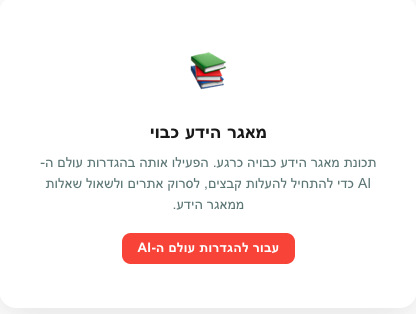
- אם היא כבויה, תראו כרטיס "מאגר הידע מושבת" עם כפתור שמוביל להגדרות עולם AI.
רק מנהלי חשבון יכולים להפעיל את היכולת בעולם AI. אם העמוד נעול, בקשו ממנהל להפעיל אותה.
איך העמוד בנוי
לעמוד שני אזורים:
| אזור | מה יש בו |
|---|---|
| פאנל הצד | יצירת מאגר ידע חדש, ורשימת כל מאגרי הידע שלכם עם תג ספירה. |
| הפאנל הראשי | כל מה שקשור למאגר הידע שבחרתם: נתונים סטטיסטיים, העלאה, טבלת המקורות ותיבת השאלה. |
כשאתם פותחים את העמוד לראשונה — לפני שבחרתם מאגר ידע — הפאנל הראשי מציג הנחיה של "בחרו מאגר ידע". לחצו על מאגר ידע כלשהו ברשימה (או צרו אחד) כדי למלא את הפאנל הראשי.
מאגרי ידע (פאנל הצד)
מאגר ידע הוא ספרייה אחת של תוכן. רוב העסקים מחזיקים כמה — למשל ספריות נפרדות למחלקות או למוצרים שונים — כדי ששאלה תיענה רק מקבוצת המסמכים הרלוונטית.
יצירת מאגר ידע
בכרטיס יצירה חדשה:
- הקלידו שם מאגר ידע (חובה, עד 200 תווים) — למשל
מסמכי תמיכה. - אופציונלית הוסיפו תיאור — הערה קצרה על מה שהוא מכיל.
- לחצו יצירת מאגר ידע.
מאגר הידע החדש מתווסף לרשימה שלכם ונבחר אוטומטית, מוכן להעלאת תוכן.
רשימת מאגרי הידע שלכם
הכרטיס מאגרי הידע שלכם מציג כל מאגר ידע בחשבון, עם תג ספירה שמראה כמה יש.
| רכיב | מה הוא עושה |
|---|---|
| שורה | לחצו עליה כדי לבחור את מאגר הידע הזה ולטעון את התוכן שלו לפאנל הראשי. הנבחר מודגש. |
| שם ותיאור | מציגים את השם, ואת התיאור אם הוספתם. |
| 🗑️ מחיקה (סמל פח) | מופיע בריחוף מעל שורה. מוחק את מאגר הידע ואת כל התוכן שלו. |
מחיקת מאגר ידע מסירה את כל המקורות שלו וכל מה ש‑Teloring למדה מהם, לצמיתות. אין ביטול. תתבקשו לאשר קודם.
הוספת תוכן
כל מה שאתם מוסיפים חי בתוך מאגר הידע שנבחר כרגע. בחרו אחד קודם, ואז השתמשו בכרטיס העלאת קובץ.
העלאת קובץ
| שיטה | איך |
|---|---|
| לחיצה | לחצו על אזור ההעלאה המקווקו ובחרו קובץ. |
| גרירה ושחרור | גררו קובץ מהמחשב שלכם אל האזור המקווקו. |
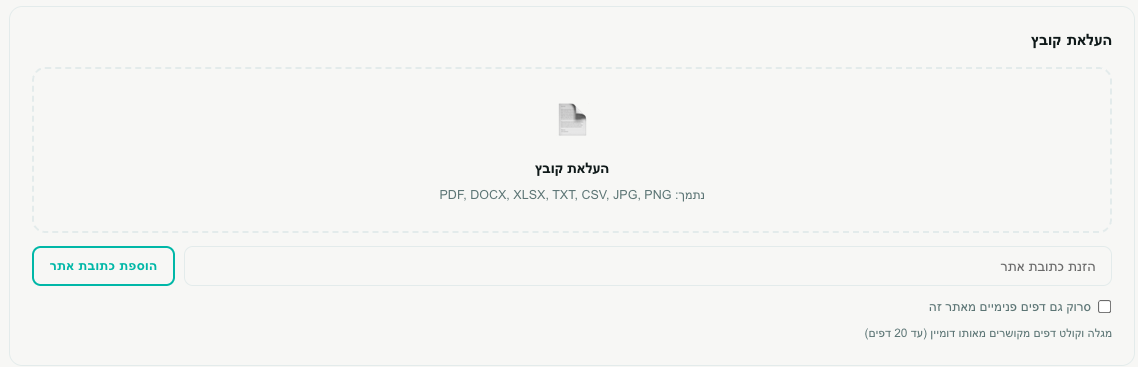
סוגי קבצים נתמכים: PDF, Word (.docx), Excel (.xlsx), טקסט רגיל (.txt), CSV ותמונות (.jpg, .png, .gif, .webp).
| כלל | פירוט |
|---|---|
| גודל מרבי | 50 MB לקובץ. |
| מסמכי טקסט | הטקסט נקרא ומאונדקס כדי שאפשר יהיה לחפש בו. |
| קובצי PDF סרוקים (ללא טקסט לבחירה) | כל עמוד נקרא כתמונה, כדי שה‑AI עדיין יוכל להבין אותו. |
| תמונות | התמונה עצמה מובנת על ידי ה‑AI, כך שאפשר לשאול שאלות על מה שהיא מציגה. |
הוספת כתובת אתר
כדי להביא עמוד אינטרנט במקום קובץ:
- הדביקו את הכתובת המלאה (שמתחילה ב‑
http://או ב‑https://) בתיבת הזינו כתובת אתר. - אופציונלית סמנו סרוק גם עמודים פנימיים באתר הזה (ראו למטה).
- לחצו הוספת כתובת אתר.
Teloring מבקרת בעמוד, מחלצת את הטקסט הקריא שלו ומאנדקסת אותו.
סריקת עמודים פנימיים
כשאתם מסמנים סרוק גם עמודים פנימיים באתר הזה, Teloring אינה קוראת רק את העמוד האחד — היא מגלה עמודים אחרים באותו אתר וקוראת גם אותם (דרך מפת האתר והקישורים שבעמוד), עד 20 עמודים. כולם נשמרים תחת מקור אחד, ושם המקור מציג כמה עמודים נוספים נכללו (למשל https://example.com (+7 עמודים)).
השתמשו בזה כדי לטעון מרכז עזרה שלם או מדור מוצר בצעד אחד, במקום להוסיף כל עמוד ידנית.
בזמן שהתוכן מעובד
ההעלאה מיידית, אבל הקריאה והאינדוקס קורים ברקע, כדי שלא תצטרכו לחכות. לאחר ההעלאה:
- מופיעה הודעת סטטוס ("מעבד ברקע… סטטוס המקור יתעדכן אוטומטית.").
- המקור החדש מופיע בטבלת המקורות במצב מעבד.
- העמוד בודק עדכונים מעצמו כל כמה שניות ומחליף את הסטטוס למוכן (או לנכשל) בסיום — בלי צורך לרענן.
מקורות
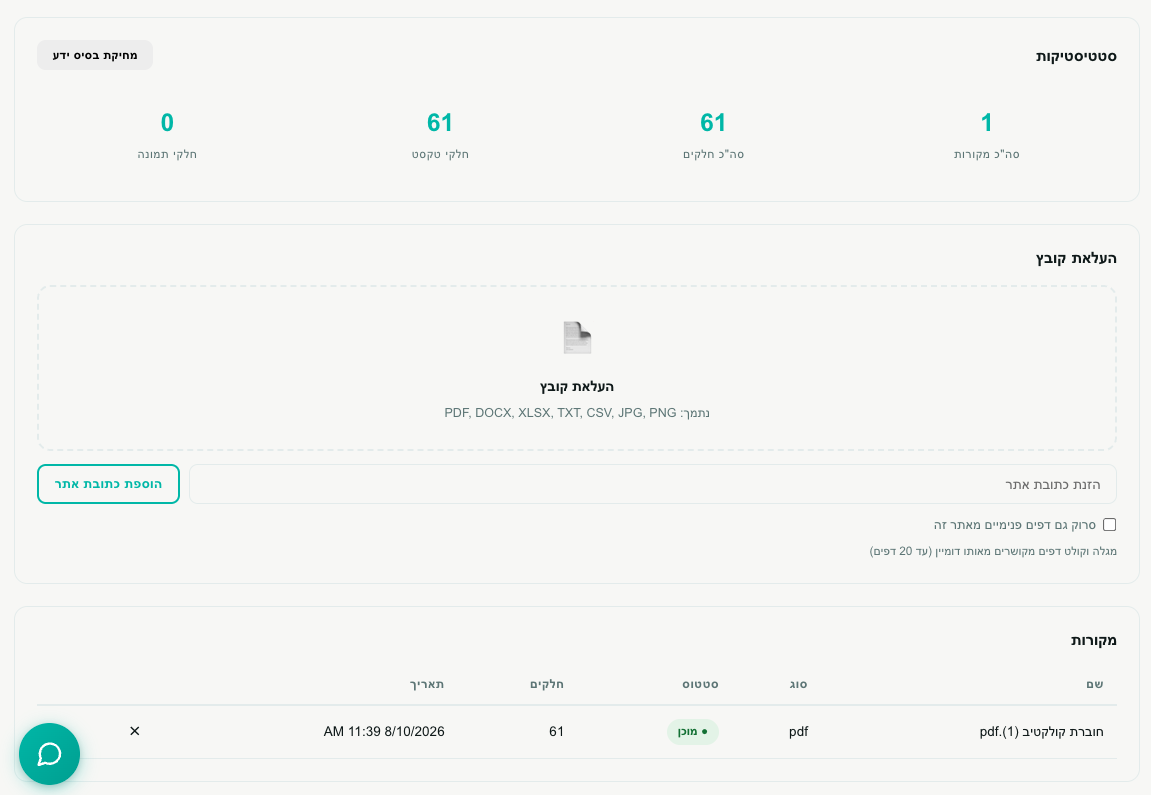
מקור הוא דבר אחד שהוספתם: קובץ או אתר. טבלת המקורות מציגה את כל מה שנמצא במאגר הידע שנבחר.

| עמודה | מה היא מציגה |
|---|---|
| שם | שם הקובץ, או כתובת האתר. שמות ארוכים מקוצרים; רחפו כדי לראות את השם המלא. |
| סוג | סוג המקור — pdf, docx, xlsx, txt, csv, url, או סוג תמונה. |
| סטטוס | מוכן (מאונדקס וניתן לחיפוש), מעבד (עדיין נקרא — מוצג עם סמל טעינה), או נכשל (משהו השתבש). |
| חלקים | לכמה חלקים ניתנים לחיפוש המקור הזה פוצל (ראו איך זה עובד). מדד גס לכמות התוכן שהוא מחזיק. |
| תאריך | מתי המקור נוסף. |
| פעולות | כפתורים לכל שורה (למטה). |
פעולות שורה
| פעולה | מופיעה על | מה היא עושה |
|---|---|---|
| 🔄 סריקה מחדש | מקורות אתר (URL) שאינם בעיבוד כרגע | קורא את האתר מחדש מאפס: מסיר את התוכן הישן ומביא את הגרסה הנוכחית. השתמשו בזה אחרי שהאתר משתנה. |
| ✕ מחיקה | כל מקור | מסיר את המקור ואת כל מה ש‑Teloring למדה ממנו. תתבקשו לאשר. |
אתרים משתנים עם הזמן. כשעמוד שהוספתם מתעדכן, השתמשו בסריקה מחדש כדי שמאגר הידע ישקף את התוכן העדכני. קבצים אינם משתנים מעצמם, ולכן אין סריקה מחדש לקבצים שהועלו — מחקו והעלו מחדש אם המסמך עצמו השתנה.
נתונים סטטיסטיים
שורת הנתונים נותנת בדיקת בריאות מהירה של מאגר הידע שנבחר.
| נתון | משמעות |
|---|---|
| סה"כ מקורות | כמה קבצים ואתרים יש במאגר הידע הזה. |
| סה"כ חלקים | המספר הכולל של חלקים ניתנים לחיפוש בכל המקורות. |
| חלקי טקסט | חלקים שהגיעו מטקסט (מסמכים ועמודי אינטרנט). |
| חלקי תמונה | חלקים שהגיעו מתמונות או מעמודי PDF סרוקים. נשאר 0 במאגר ידע של טקסט בלבד. |
כפתור מחיקת מאגר הידע נמצא בפינה של הכרטיס הזה — הוא מסיר את מאגר הידע כולו (בדיוק כמו סמל הפח ברשימה).
שאילת שאלה
הכרטיס שאלו שאלה הוא המקום שבו אתם (או ה‑AI) שואלים את מאגר הידע.
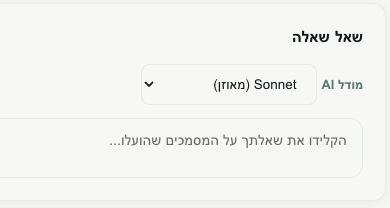
- בחרו מודל AI (ראו את הטבלה למטה).
- הקלידו את השאלה שלכם בשפה חופשית — בדיוק כפי שהייתם שואלים עמית.
- לחצו שאל (או Enter; השתמשו ב‑Shift + Enter לשורה חדשה).
בחירת מודל AI
המודל קובע איך התשובה נכתבת וכמה עולה להריץ אותה. שלושתם עונים אך ורק מהתוכן שלכם — הם נבדלים במהירות, בעומק ובעלות.
| מודל | מתאים ביותר ל |
|---|---|
| Haiku (מהיר וזול) | בירורים מהירים וישירים שבהם אתם רק צריכים את העובדה. |
| Sonnet (מאוזן) | ברירת המחדל — איזון טוב בין איכות לעלות לרוב השאלות. |
| Opus (החזק ביותר) | שאלות מורכבות שדורשות הסקה זהירה על פני כמה מסמכים. |
התשובה
כאשר ל‑AI יש תשובה, היא מופיעה בכרטיס מודגש עם:
| חלק | מה הוא מציג |
|---|---|
| טקסט התשובה | התשובה, כתובה באותה שפה של השאלה שלכם (שאלו בעברית, תקבלו עברית; שאלו באנגלית, תקבלו אנגלית). |
| המודל והחלקים שבהם נעשה שימוש | איזה מודל ענה, וכמה חלקים מהתוכן שלכם הוא קרא לשם כך. |
| מקורות שבהם נעשה שימוש | צ׳יפ לכל מסמך שהתשובה הסתמכה עליו, עם ציון התאמה (עד כמה החלק הזה תאם לשאלה), ומספר עמוד כשלמקור יש עמודים. |
כשאין תשובה
אם שום דבר בתוכן שלכם אינו רלוונטי לשאלה, ה‑AI אינו מנחש. הוא משיב "לא נמצא מידע רלוונטי.". זה בכוונה: המשמעות היא שהתשובה באמת אינה במאגר הידע שלכם, כך שתוכלו לסמוך על כך שכל תשובה אמיתית הגיעה מהמסמכים שלכם. (לשימושים אוטומטיים, מקרה ה"לא נמצא" מוחזר כאיתות נקי שנציג AI יכול לפעול לפיו.)
איך זה עובד
אינכם צריכים להכיר את המנגנון הפנימי כדי להשתמש בעמוד, אבל הסבר קצר עוזר גם לאנשים וגם ל‑AI להבין למה לצפות.
- קריאה — Teloring פותחת כל קובץ או עמוד אינטרנט ומחלצת את הטקסט שלו (או קוראת אותו כתמונה, עבור PDF סרוקים ותמונות).
- פיצול — הטקסט מפוצל לחלקים קטנים וחופפים, כך שכל חלק הוא קטע עצמאי בגודל נוח.
- אינדוקס — כל חלק הופך ל"טביעת אצבע" מתמטית (הטמעת AI) שלוכדת את המשמעות שלו, ונשמר.
- חיפוש — כשאתם שואלים שאלה, Teloring הופכת את השאלה לאותו סוג טביעת אצבע ומאתרת את החלקים שהמשמעות שלהם הקרובה ביותר. חלקים שאינם קרובים מספיק נדחים, כך שהתאמות חלשות אינן מזהמות את התשובה.
- תשובה — החלקים הרלוונטיים ביותר מועברים למודל ה‑AI שבחרתם, שכותב תשובה בשפה פשוטה שמעוגנת אך ורק בחלקים האלה — ומספר לכם באילו מקורות השתמש.
מכיוון שהחיפוש מבוסס על משמעות ולא על מילים מדויקות, שאלה כמו "כמה זמן יש לי להחזיר משהו?" עדיין יכולה למצוא מדיניות שאומרת "החזרות מתקבלות בתוך 30 יום".
היכן עוד מאגר הידע משמש
עמוד מאגר הידע הוא המקום שבו אתם בונים ובודקים את התוכן שלכם, אבל התמורה האמיתית היא שאותו תוכן מפעיל AI במקומות אחרים ב‑Teloring:
| היכן | איך הוא משתמש במאגר הידע |
|---|---|
| AI Copilot | בשיחה חיה, נציג יכול להפנות את ה‑Copilot למאגר ידע ולשאול שאלה — ה‑Copilot עונה מהתוכן שלכם בלי לצאת מהשיחה. כל מה שנדרש לכך הוא ש‑מאגר ידע יהיה מופעל בעולם AI. |
| נציגי AI | מענה AI אוטומטי יכול להסתמך על מאגר ידע כדי להשיב ללקוחות במידע המאושר שלכם. |
שמירה על מאגרי ידע מדויקים משפרת ישירות את איכות תשובות ה‑AI האלה.
מדריך הרכיבים
מפה מהירה של כל פקד בעמוד.
פאנל הצד
| רכיב | שימוש |
|---|---|
| שדה שם מאגר הידע | שם למאגר ידע חדש (חובה, עד 200 תווים). |
| שדה תיאור | הערה אופציונלית על מאגר הידע. |
| כפתור יצירת מאגר ידע | יוצר את מאגר הידע ובוחר אותו. |
| שורת מאגר ידע | בוחרת את מאגר הידע הזה. |
| תג ספירה | מספר מאגרי הידע בחשבון. |
| 🗑️ מחיקה בכל שורה | מוחקת את מאגר הידע ואת כל התוכן שלו (עם אישור). |
פאנל ראשי — נתונים
| רכיב | שימוש |
|---|---|
| סה"כ מקורות / סה"כ חלקים / חלקי טקסט / חלקי תמונה | ספירות לקריאה בלבד שמתארות את מאגר הידע שנבחר. |
| כפתור מחיקת מאגר הידע | מוחק את מאגר הידע שנבחר ואת כל התוכן שלו (עם אישור). |
פאנל ראשי — העלאה
| רכיב | שימוש |
|---|---|
| אזור ההעלאה (תיבה מקווקוות) | לחצו או גררו קובץ כדי להוסיף מסמך או תמונה. |
| שדה הזינו כתובת אתר | כתובת האינטרנט לקריאה. |
| כפתור הוספת כתובת אתר | קורא ומאנדקס את העמוד. |
| תיבת סימון סרוק גם עמודים פנימיים | קורא גם עמודים מקושרים באותו אתר, עד 20. |
| שורת סטטוס | מציגה מעלה / מעבד / הושלם / נכשל. |
פאנל ראשי — מקורות
| רכיב | שימוש |
|---|---|
| טבלת המקורות | מציגה כל קובץ ואתר, עם סוג, סטטוס, מספר חלקים ותאריך. |
| 🔄 סריקה מחדש (מקורות URL) | קורא מחדש אתר כדי לקלוט שינויים. |
| ✕ מחיקה | מסירה מקור ואת התוכן שלו (עם אישור). |
פאנל ראשי — שאלו שאלה
| רכיב | שימוש |
|---|---|
| רשימת מודל AI | בחרו Haiku, Sonnet או Opus. |
| תיבת השאלה | הקלידו את השאלה (Enter לשליחה, Shift+Enter לשורה חדשה). |
| כפתור שאל | שולח את השאלה. |
| כרטיס התשובה | מציג את התשובה, את המודל והחלקים שבהם נעשה שימוש, ואת המקורות עם ציוני ההתאמה. |
עבודה נכונה
| המלצה | למה זה עוזר |
|---|---|
| פצלו תוכן למאגרי ידע ממוקדים | מאגר תמיכה ומאגר מכירות נותנים תשובות נקיות יותר מספרייה ענקית ומעורבבת. |
| תנו לכל מאגר ידע שם ותיאור ברורים | מבהיר איזה מהם לבחור — ועוזר ל‑AI Copilot לבחור את הנכון. |
| העלו את מקור האמת, לא תקצירים | ה‑AI יכול לענות רק ממה שנתתם לו, אז טענו את המדריכים, המדיניות והמחירונים האמיתיים. |
| סרקו מחדש אתרים אחרי שהם משתנים | שומר על תשובות עדכניות. אחרת ה‑AI עונה מהגרסה הישנה. |
| בדקו עם שאלות אמיתיות | שאלו את השאלות שהלקוחות שלכם באמת שואלים, וודאו שהתשובות והמקורות נראים נכון לפני שאתם מסתמכים על ה‑AI Copilot. |
| הסירו מקורות מיושנים | מסמכים ישנים יכולים לייצר תשובות ישנות — מחקו את מה שכבר אינו נכון. |
פתרון תקלות
| בעיה | מה לבדוק |
|---|---|
| העמוד מציג "מאגר הידע מושבת" | המתג מאגר ידע כבוי בעולם AI. בקשו ממנהל להפעיל אותו. |
| מקור תקוע במצב מעבד | קבצים גדולים וסריקות אתר מרובות עמודים לוקחים יותר זמן. העמוד מתעדכן מעצמו; תנו לזה קצת זמן. אם הוא הופך לנכשל, נסו שוב. |
| מקור מציג נכשל | ייתכן שהקובץ פגום, מוגן בסיסמה, ריק, או שהאתר חסם גישה או שלא היה בו טקסט קריא. בדקו את הקובץ או הכתובת והוסיפו מחדש. |
| התשובה היא "לא נמצא מידע רלוונטי" | התוכן באמת אינו במאגר הידע הזה. הוסיפו את המסמך הרלוונטי, בחרו את מאגר הידע הנכון, או נסחו מחדש את השאלה. |
| התשובות נראות לא עדכניות | המסמך או האתר שמאחוריהן השתנו. סרקו מחדש את האתר, או מחקו והעלו מחדש את הקובץ. |
| אתר הוסיף כמעט כלום | ייתכן שהעמוד טוען את התוכן שלו דינמית (דרך סקריפטים), ולא תמיד אפשר לקרוא זאת. נסו להוסיף כתובת עשירה יותר בתוכן, או העלו את המידע כקובץ במקום. |
| ה‑AI Copilot אינו מצליח לענות ממאגר הידע | ודאו ש‑מאגר ידע מופעל בעולם AI, ושמאגר ידע עם תוכן נבחר עבור השיחה. |
שאלות נפוצות
האם ה‑AI אי פעם יענה מהאינטרנט או מהידע שלו? לא. הוא מונחה להשתמש רק בתוכן שהעליתם למאגר הידע שנבחר. אם התשובה אינה שם, הוא אומר "לא נמצא מידע רלוונטי".
האם עסקים אחרים יכולים לראות את התוכן שלי? לא. כל מאגר ידע שייך לחשבון אחד ומבודד לחלוטין. הקבצים שלכם לעולם אינם עוברים לעסק אחר.
אילו שפות נתמכות? אפשר להעלות תוכן ולשאול שאלות בעברית או באנגלית. התשובה חוזרת באותה שפה שבה שאלתם.
כמה מאגרי ידע או מקורות אפשר להחזיק? אפשר ליצור כמה מאגרי ידע ולהוסיף לכל אחד מקורות רבים. קבצים בודדים מוגבלים ל‑50 MB, וסריקת אתר קוראת עד 20 עמודים פנימיים לכל כתובת.
האם אני חייב לחכות שקובץ יסיים להתעבד? לא. ההעלאות מתעבדות ברקע והעמוד מעדכן את הסטטוס מעצמו. אפשר להמשיך לעבוד ולחזור כשהוא מציג מוכן.
מה ההבדל בין מקור לחלק? מקור הוא דבר אחד שהוספתם (קובץ או אתר). חלק הוא קטע קטן שהמקור פוצל אליו לצורך חיפוש. מקור אחד הופך בדרך כלל לחלקים רבים.