שיחות
השיחות הן סביבת העבודה המרכזית של הנציג. כאן הודעות מתיבות מחוברות הופכות לשולחן שירות לקוחות אחד ומאורגן.
מבנה מסך השיחה
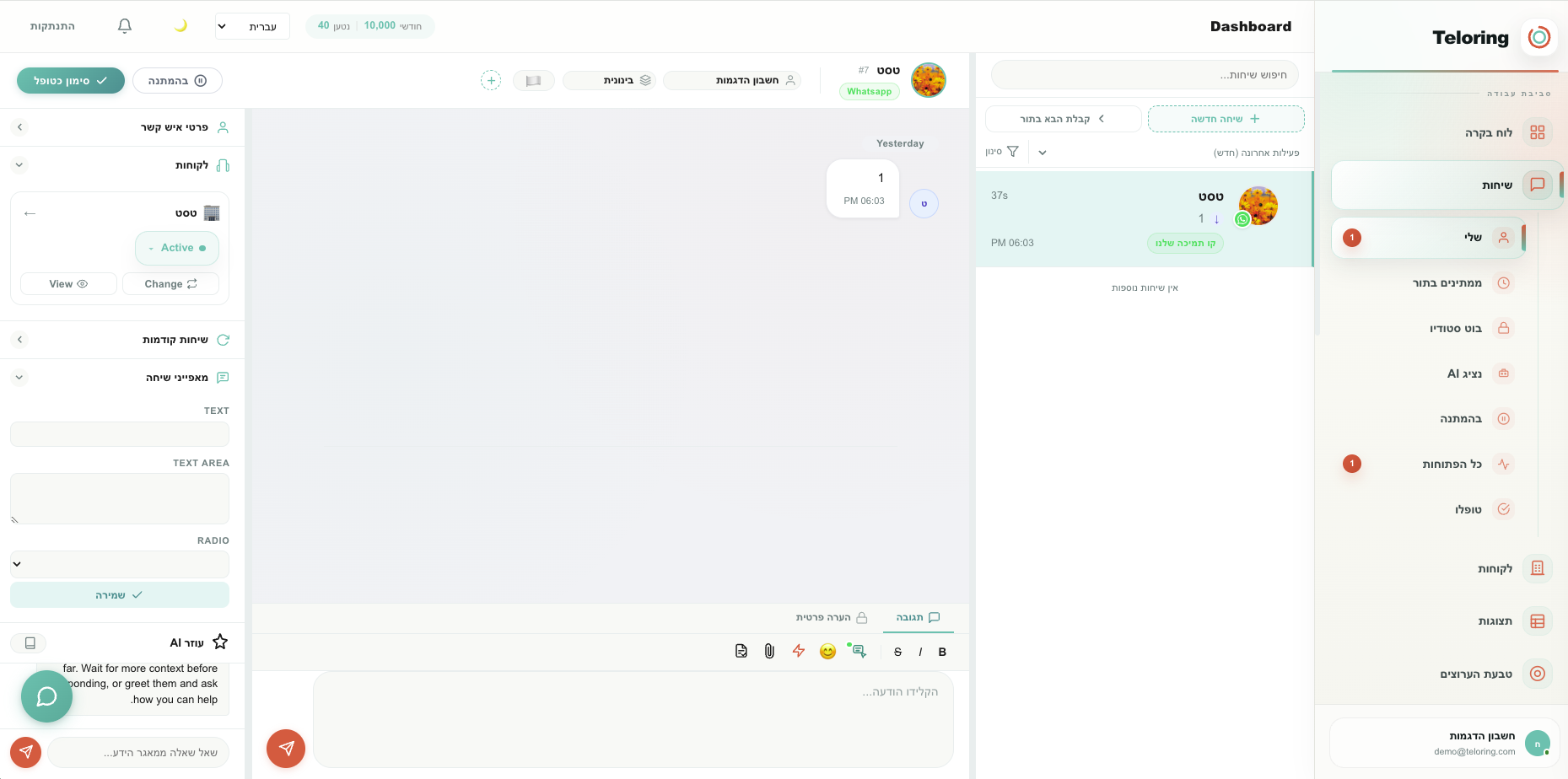
למסך השיחה שלושה אזורי עבודה:
| אזור | מה הוא מכיל |
|---|---|
| הפאנל הראשון | חיפוש, שיחה חדשה, קבלת הבא בתור, מיון, מסננים, פעולות מרובות ורשימת השיחות. |
| הפאנל המרכזי | השיחה שנבחרה, ההודעות, תצוגת שרשור האימייל כשרלוונטי, ותיבת חיבור התשובה. |
| הפאנל הצדדי | שדות איש הקשר, הלקוח המקושר (רשומות של אובייקטים), תוויות, הערות והקשר, וכלי AI Copilot. |
סרגל הצד של השיחה
סרגל הצד שומר את הקשר הלקוח צמוד לשיחה החיה. הנציגים יכולים לענות מהר יותר, כי אין צורך לעזוב את עמוד השיחה כדי לבדוק פרטי קשר בסיסיים, היסטוריית לקוח, שיחות קודמות או סיוע AI.
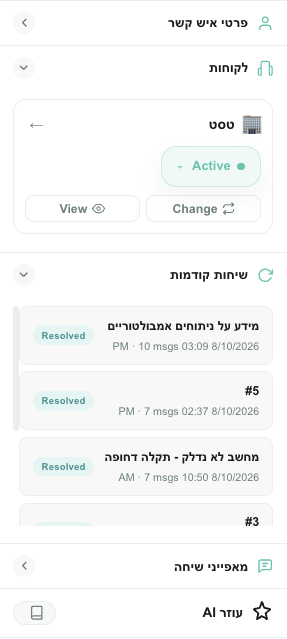
סרגל הצד מחולק למדורים:
| מדור | מה הוא מציג | פעולות נפוצות |
|---|---|---|
| פרטי איש קשר | האדם הספציפי שבשיחה: שם, טלפון, אימייל, חברה, סטטוס ושדות מותאמים של איש הקשר. | עריכת פרטי איש הקשר ושמירת עדכונים ישירות מתוך השיחה. |
| לקוחות | הלקוח המקושר לשיחה הזו — רשומה של אובייקט הלקוחות. בדרך כלל זו החברה, החשבון, משק הבית או רשומת הלקוח המרכזית שמאחורי איש הקשר. | צפייה בלקוח המקושר, שינוי הקישור, חיפוש לקוח קיים או יצירת לקוח חדש מתוך השיחה. הצג פותח את טבלת הלקוחות עם החלונית של הלקוח — מסע, שיחות, אנשי קשר וכל אובייקט מקושר. |
| שיחות קודמות | שיחות נוספות המקושרות לאותו איש קשר או לקוח. | סקירת ההיסטוריה לפני המענה, פתיחת שיחות ישנות והבנה אם מדובר בנושא חדש או בהמשך. |
| מאפייני שיחה | שדות מותאמים שהחשבון שלכם הגדיר עבור שיחה — למשל סיבת הפנייה, תוצאה או מספר הזמנה. | תיעוד במה עסקה השיחה ואיך היא הסתיימה, ואז שמירה. מוצג רק כאשר החשבון הגדיר מאפיינים. |
| AI Copilot | סיוע AI לשיחה הנוכחית. | שאילת שאלות, שימוש במאגר ידע נבחר, סקירת הערות AI ושילוב תשובות AI מועילות בתיבת חיבור התשובה כשמתאים. |
פרטי איש קשר
מדור פרטי איש הקשר עוסק באדם ששלח את ההודעה. הוא שימושי כשאותו לקוח פונה אליכם דרך כמה אנשים, או כשאדם אחד פונה מכמה ערוצים.
השתמשו בו כדי לבדוק או לעדכן:
| שדה | דוגמה |
|---|---|
| שם | שם האדם כפי שהנציגים אמורים לראות אותו. |
| טלפון | מספר הטלפון של איש הקשר. |
| אימייל | כתובת האימייל של איש הקשר. |
| חברה | שם הארגון או העסק המקושר לאדם. |
| סטטוס | סטטוס איש הקשר שבו הצוות שלכם משתמש. |
| שדות מותאמים | כל שדה נוסף שהחשבון שלכם משתמש בו עבור אנשי קשר. |
כשנציג משנה שדה של איש קשר, המידע המעודכן נשמר לשיחות עתידיות עם אותו איש קשר.
לקוחות
מדור הלקוחות מקשר את השיחה ל‑CRM. זה חשוב, כי ללקוח אחד יכולים להיות אנשי קשר רבים, שיחות רבות, שיחות טלפון, מסמכים ורשומות מותאמות.
אם כבר מקושר לקוח, נציגים יכולים לפתוח את פרופיל הלקוח מסרגל הצד. אם השיחה עדיין לא מקושרת, הנציגים יכולים לחפש לקוח קיים או ליצור אחד חדש מתוך השיחה.
השתמשו בקישור לקוח כאשר:
| מצב | מה לעשות |
|---|---|
| איש הקשר שייך ללקוח קיים | קשרו את השיחה או את איש הקשר ללקוח הזה. |
| איש הקשר הוא עסק או לקוח חדש | צרו לקוח חדש מתוך השיחה. |
| השיחה קושרה ללקוח שגוי | שנו את הלקוח המקושר. |
| אתם צריכים את היסטוריית הלקוח המלאה | פתחו את פרופיל הלקוח. |
שיחות קודמות
מדור השיחות הקודמות עוזר לנציגים להבין את ההיסטוריה לפני שהם משיבים. הוא שימושי במיוחד כשלקוח חוזר דרך ערוץ אחר, או כשנציג חדש מקבל לידיו נושא קיים.
השתמשו בו כדי לענות על שאלות כמו:
| שאלה | למה זה חשוב |
|---|---|
| האם הלקוח הזה פנה אלינו בעבר? | מונע שאלות חוזרות ומשפר רציפות. |
| האם הנושא הקודם נפתר? | עוזר להימנע מפתיחה מחדש של בעיות ישנות בלי הקשר. |
| באיזה ערוץ הוא השתמש קודם? | עוזר להבין את העדפת הלקוח ואת ההיסטוריה. |
| איזה נציג טיפל בפנייה הקודמת? | מקל על מעקב ועל הסלמה. |
מאפייני שיחה
מאפייני שיחה הם שדות מותאמים ששייכים לשיחה הזו, ולא לאדם. החשבון שלכם מעצב אותם פעם אחת — בדרך כלל סיבת הפנייה, תוצאה או מספר הזמנה — והנציגים ממלאים אותם תוך כדי עבודה.
ההבדל מפרטי איש הקשר משמעותי:
| פרטי איש קשר | מאפייני שיחה | |
|---|---|---|
| מתארים | את האדם | את השיחה הזו בלבד |
| בשיחה הבאה עם אותו אדם | נשמרים אותם ערכים | מתחילים ריקים |
| מתאימים ל | טלפון, אימייל, חברה, מחלקה | למה הוא פנה היום, מה עשיתם, איזו הזמנה |
מלאו את השדות ולחצו שמירה. הערכים נשארים עם השיחה הזו ומלווים אותה גם לארכיון השיחות שטופלו, שם הם הופכים לקריאה בלבד.
מכיוון שהתשובות מובנות, אלו השדות שתפיקו עליהם דוחות בהמשך — "על מה אנשים פונים אלינו, וכמה זמן לוקח כל סוג פנייה?". ראו מאפייני שיחה למדריך המלא, כולל איך לעצב אותם ואיך סטודיו יכול למלא אותם אוטומטית.
המדור מופיע רק כאשר החשבון שלכם הגדיר מאפיינים והתפקיד שלכם מתיר זאת. עם צפייה אך ללא עדכון, השדות גלויים אך נעולים.
AI Copilot
ה‑AI Copilot נועד לתמוך בנציג, לא להחליף אותו. נציגים יכולים לשאול את ה‑Copilot שאלות על השיחה, להשתמש במאגר ידע נבחר או לסקור תובנות שנוצרו על ידי AI.
בהתאם ליכולות ה‑AI המופעלות, ה‑Copilot יכול לסייע ב:
| תרחיש שימוש | איך זה עוזר |
|---|---|
| סיכום הקשר | נותן סקירה מהירה של שיחות ארוכות. |
| ניסוח תשובות | מציע נוסח שנציגים יכולים להשתמש בו או לערוך לפני השליחה. |
| תשובות ממאגר הידע | מחפש בתוכן מאושר במאגר הידע ומחזיר תשובה המבוססת על המקור הזה. |
| תובנות על השיחה | מציג פריטים כמו דחיפות, תוויות, סיכון נטישה, הזדמנות מכירה או נושא שזוהה, כאשר היכולת מופעלת. |
| סיוע לשוני | עוזר לנסח מחדש או לתרגם תשובות, כאשר יכולות החשבון מאפשרות זאת. |
על הנציגים לבדוק תשובות AI לפני שליחתן ללקוחות, במיוחד כשהתשובה כוללת מידע על מחירים, מידע משפטי, חיובים, רפואה, נושאים טכניים או מידע רגיש מבחינת מדיניות.
מציאת השיחה הנכונה
השתמשו בקישורי התורים בסרגל הצד כדי לבחור את רשימת העבודה:
| תור | מתאים ל |
|---|---|
| שלי | שיחות המשויכות אליכם. |
| ממתינות | שיחות ללא שיוך שממתינות לטיפול. |
| צ׳אטבוט | שיחות שמטופלות כרגע במצב בוט של סטודיו. |
| נציג AI | שיחות שמטופלות כרגע על ידי נציג AI. |
| בהמתנה | שיחות שהוחנו עד למועד שנבחר. ראו בהמתנה. |
| כל הפתוחות | שיחות פתוחות בכל החשבון. |
| טופלו | שיחות סגורות וסקירה היסטורית. |
בתוך תור, השתמשו בחיפוש, במיון ובמסננים כדי לצמצם את הרשימה לפי סוג ערוץ, שם תיבה, תוויות, נציג משויך, צוות משויך, עדיפות, דגל וטווח זמן.
מסנן הנציג המשויך כולל צ׳יפ ללא שיוך מפורש, ומסנן הצוות המשויך כולל צ׳יפ ללא צוות, כדי שתוכלו לבודד עבודה שאיש עדיין לא לקח או ניתב. שני המסננים מאפשרים בחירה מרובה.
שיחה ששויכה לצוות אך עדיין לא לאדם נשארת בממתינות. כדי לראות רק את החלק של הצוות שלכם בתור, סננו את ממתינות לפי צוות משויך. ראו צוותים.
קבלת השיחה הבאה
קבלת הבא בתור מוציאה את ההחלטה מהידיים שלכם: Teloring בוחרת את השיחה שעליכם לטפל בה עכשיו, לפי עדיפות תחילה, ואז הוותיקה ביותר מבין השיחות בעלות עדיפות זהה.
אם החשבון שלכם משתמש בצוותים, המערכת מציעה רק שיחות שמותר לכם לקחת — כאלה ללא צוות, או כאלה עם צוות שאתם חברים בו. שיחה השייכת לצוות אחר נשארת לצוות ההוא. כשכל השיחות הממתינות שייכות לצוותים אחרים, תראו את ההודעה אין שיחות שממתינות בתור לצוותים שלכם.
פעולות מהירות בלחיצה ימנית
בתורי שיחות פתוחות, נציגים יכולים ללחוץ לחיצה ימנית על שיחה ברשימה כדי לפתוח פעולות מהירות. זה שימושי כשצריך לארגן עבודה בלי לפתוח קודם את השיחה.
הפעולות המהירות יכולות לכלול:
| פעולה | השתמשו בה כדי |
|---|---|
| סימון כנקרא / לא נקרא | לשלוט בשאלה אם השיחה מוצגת כדורשת תשומת לב. |
| סימון כטופל | לסגור את השיחה כשהעבודה הושלמה. |
| שיוך | לשייך את השיחה לעצמכם, לנציג אחר, לנציג AI כשזמין, או להחזיר אותה לתור. |
| שיוך צוות | לנתב את השיחה לצוות שלם, או לנקות את הצוות. מוצג רק כאשר בחשבון מוגדרים צוותים. |
| עדיפות | לשנות את העדיפות לנמוכה, בינונית, גבוהה או דחופה. |
| הוספת תווית | להוסיף או להסיר תוויות שיחה. |
| נעיצה / ביטול נעיצה | לשמור שיחות חשובות בראש הרשימה. |
| דגל | להוסיף דגל צבעוני למעקב ויזואלי מהיר. |
| הצגת הלקוח | לפתוח את פרופיל הלקוח המקושר, כשהשיחה מקושרת ללקוח. |
הפעולות המהירות מעדכנות את אותם שדות שיחה כמו הפקדים בתוך השיחה. למשל, שינוי עדיפות מתפריט הלחיצה הימנית זהה לשינוי עדיפות בסרגל העליון של השיחה.
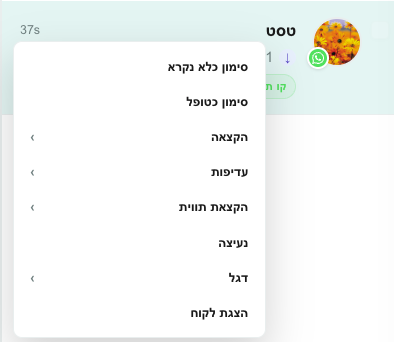
פעולות הלחיצה הימנית זמינות ברשימות של שיחות פתוחות. תצוגות של שיחות שטופלו משמשות בעיקר לסקירה ולהיסטוריה.
טיפול בשיחה
שגרת עבודה רגילה של נציג נראית כך:
- פתחו תור.
- בחרו שיחה.
- סקרו את ההודעות האחרונות ואת הקשר הלקוח.
- שייכו את השיחה במידת הצורך.
- קבעו עדיפות, דגל או תוויות כשזה מועיל.
- השיבו ללקוח או הוסיפו הערה פנימית.
- השתמשו בתגובות מהירות או ב‑AI Copilot כשמתאים.
- מלאו את מאפייני השיחה שהצוות שלכם משתמש בהם, כמו סיבה ותוצאה.
- סמנו את השיחה כטופלה כשהנושא הושלם — או העבירו אותה להמתנה כשאתם ממתינים למועד, למשלוח או לשיחה חוזרת.
שיוך, עדיפות, תוויות ודגלים
השתמשו בסרגל העליון של השיחה שנבחרה כדי לשמור על סדר בעבודה.
| פקד | השתמשו בו כדי |
|---|---|
| נציג משויך | להעביר בעלות לעצמכם או לנציג אחר. |
| צוות משויך | לנתב את השיחה לצוות במקום לאדם בודד. הסימן ⚡ מציין צוות שמשייך אוטומטית לחבר מחובר. מוסתר כאשר אין צוותים בחשבון. |
| עדיפות | לסמן דחיפות: נמוכה, בינונית, גבוהה או דחופה. |
| דגל | להוסיף סימון ויזואלי למעקב או לטיפול מיוחד. |
| תוויות | לקבץ שיחות לפי נושא, מחלקה, קמפיין או סוג בעיה. |
| בהמתנה | להחנות את השיחה עד למועד שנבחר. היא יוצאת מהתורים הפעילים שלכם וחוזרת מעצמה — כשהזמן חולף, או ברגע שהלקוח משיב. ראו בהמתנה. |
| סימון כטופל | לסגור את השיחה כשאין צורך בפעולה נוספת. |
Teloring שומרת על עקביות בין הנציג לצוות. שיוך נציג שאינו בצוות של השיחה מנקה את הצוות, והעברת שיחה לצוות שהבעלים הנוכחי אינו חבר בו מנקה את הנציג. החזרה לתור שומרת על הצוות, כך שאותו צוות שומר על זכות הקדימה. הכללים המלאים: צוותים.
פעולות מרובות
כשכמה שיחות זקוקות לאותו עדכון, בחרו שיחות מהרשימה והשתמשו בסרגל הפעולות המרובות כדי לשייך, לתייג, לסמן כנקרא או לא נקרא, או לסמן אותן כטופלו.
פעולות מרובות משפיעות על כל שיחה שנבחרה. לפני ההפעלה, ודאו את מספר הפריטים שנבחרו ואת הקשר הסינון.