עולם AI
עולם AI הוא חדר הבקרה של כל יכולת בינה מלאכותית ב‑Teloring. זהו עמוד אחד של מתגי הפעלה/כיבוי — אחד לכל יכולת — שקובעים כמה ה‑AI עוזר לצוות שלכם בשיחות, במאגר הידע ובאנליטיקס.
הפעילו מתג והיכולת הזו הופכת לזמינה בכל מקום שהיא שייכת אליו: תיבת חיבור התשובה, פאנל ה‑AI Copilot, פעולת סימון כטופל, עמוד מאגר הידע או בונה הדוחות באנליטיקס. כבו אותו והיא נעלמת שוב. שום דבר כאן אינו משנה מה הנציגים שלכם יכולים לעשות ידנית — הוא רק קובע היכן ה‑AI מושיט יד.
פתחו את עולם AI ממדור כלים בסרגל הצד.
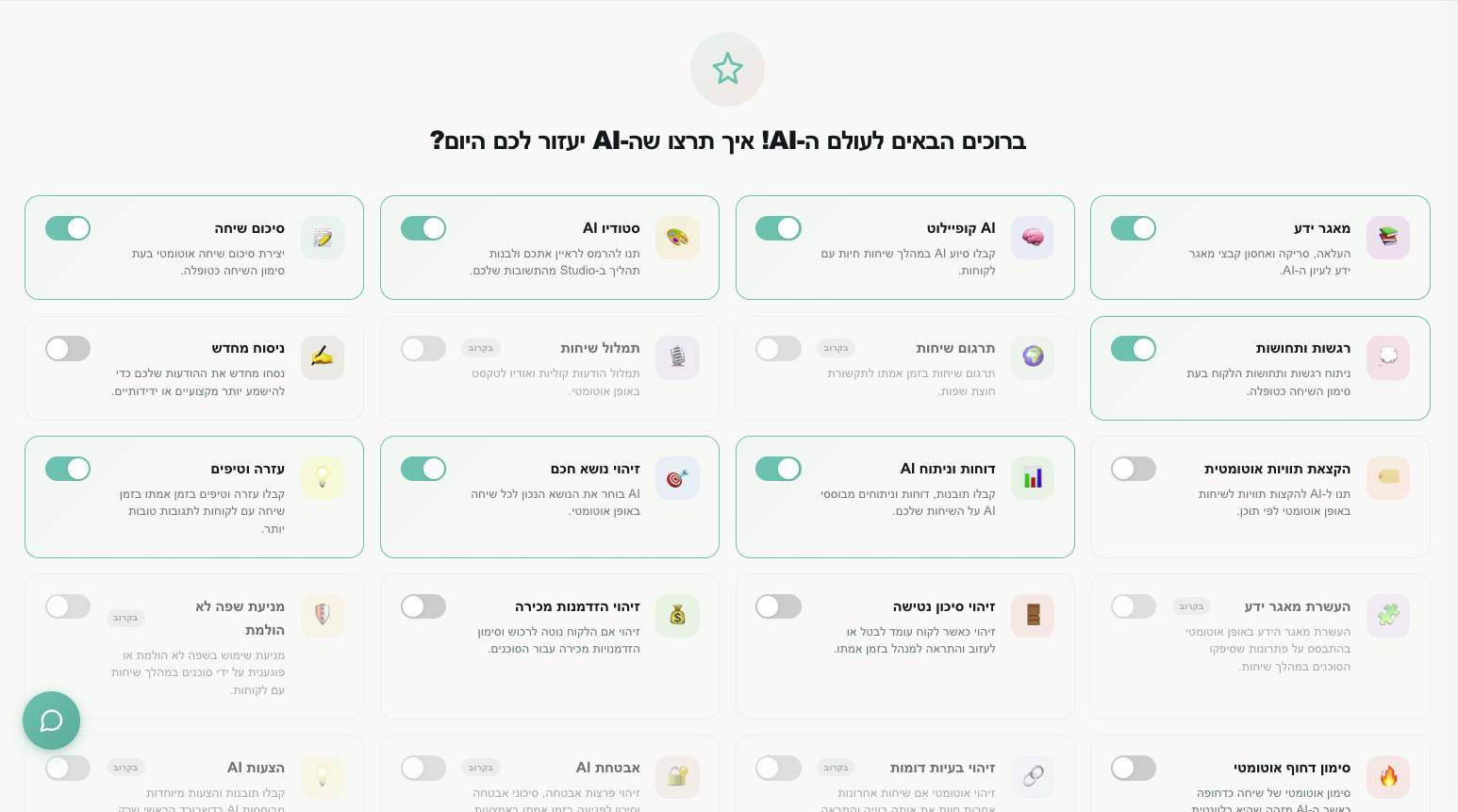
עובדות מרכזיות
| עובדה | משמעות |
|---|---|
| ברמת החשבון | כל מתג חל על כל העסק שלכם. כשמנהל מפעיל יכולת, היא מופעלת עבור כל הנציגים בחשבון. |
| מנהלים משנים, כולם נהנים | רק מנהלי חשבון יכולים להפעיל מתג. נציגים יכולים לצפות בעמוד, אבל המתגים לקריאה בלבד עבורם. |
| כבוי כברירת מחדל | כל יכולת מתחילה כבויה. שום נתון אינו נשלח ל‑AI עד שמנהל מפעיל אותה. |
| נשמר מיד | אין כפתור שמירה. כל מתג נשמר ברגע שאתם מפעילים אותו ומציג סטטוס קצר שומר… ← נשמר! על הכרטיס. |
| כל מתג עצמאי | אין מתג ראשי. הפעילו בדיוק את היכולות שאתם רוצים, וכל אחת מהן עובדת בפני עצמה — ראו כל מתג עומד בפני עצמו. |
| כל כרטיס מציג את המחיר שלו | ליד כל מתג מופיע 🪙 קטן. העבירו עליו את העכבר כדי לראות כמה היכולת עולה בקרדיטים ואיך היא מחויבת. הפעלת מתג היא חינם — קרדיטים נגבים רק כשהיכולת מבצעת בפועל את העבודה. |
| הנתונים שלכם נשארים שלכם | ה‑AI קורא אך ורק את השיחות, הקבצים והרשומות של החשבון שלכם. היכולות מבודדות לחשבון במלואן. |
| חלק מהכרטיסים במפת הדרכים | כמה מתגים מוצגים כדי להראות מה מגיע ואינם פעילים עדיין — ראו בקרוב. |
מי משתמש בעולם AI
| תפקיד | מה הם עושים כאן |
|---|---|
| מנהלי חשבון | מחליטים באילו יכולות AI החשבון משתמש, ומפעילים או מכבים אותן. |
| נציגים ומנהלים | נהנים ממה שהופעל — טיפים של Copilot, ניסוח מחדש, סיכומים ועוד — אבל אינם יכולים לשנות את המתגים. הודעת נעילה מופיעה בראש העמוד עבורם. |
אם אתם פותחים את עולם AI והמתגים אינם זזים, אתם מחוברים כמי שאינו מנהל. בקשו ממנהל חשבון לשנות את ההגדרות עבורכם.
איך העמוד עובד
כל יכולת מוצגת ככרטיס עם סמל, שם, תיאור בשורה אחת ומתג בצד.
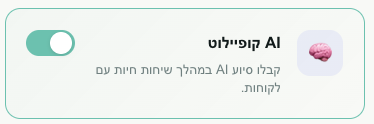
| רכיב | מה זה אומר |
|---|---|
| סמל וכותרת הכרטיס | שם היכולת ותיאור בשפה פשוטה של מה שהיא עושה. |
| מתג | לחצו כדי להפעיל או לכבות את היכולת. |
| הדגשת פעיל | כשיכולת מופעלת, הכרטיס שלה מקבל מסגרת טורקיז וגוון עדין, כדי שתראו במבט אחד מה מופעל. |
| טקסט סטטוס | תווית קטנה ליד הכותרת מהבהבת שומר…, ואז נשמר! (או השמירה נכשלה אם משהו השתבש). |
כדי להפעיל יכולת: לחצו על המתג שלה למופעל. כדי לכבות אותה: לחצו לכבוי. זו כל שגרת העבודה — השינוי נכנס לתוקף בכל החשבון תוך רגעים.
כל מתג עומד בפני עצמו
בעבר היה ב‑Teloring מתג ראשי AI Copilot, שהיה חייב להיות מופעל לפני ששש מהיכולות שפועלות בשיחות חיות היו עושות משהו. הוא הוסר. הוא לא עשה דבר בפני עצמו, והעובדה שכיבוי שלו השתיק בשקט שש יכולות שכל אחת מהן נראית עצמאית יצרה יותר בלבול מתועלת.
עכשיו כל אחת מהיכולות האלה עובדת מהרגע שתפעילו אותה, בלי שנדרש דבר נוסף:
- טיפים של Copilot
- זיהוי נושא חכם
- שיוך תוויות אוטומטי
- זיהוי סיכון נטישה
- זיהוי הזדמנות מכירה
- סימון דחיפות אוטומטי
מתחת למכסה המנוע הן עדיין חולקות דבר אחד: כשכמה מהן מופעלות, Teloring שולח בקשה אחת ל‑AI במקום בקשה לכל יכולת. החיוב הוא לפי כל יכולת שבאמת הפיקה משהו — לא על הבקשה עצמה, ולעולם לא על יכולת שלא מצאה כלום.
שום דבר שהפעלתם לא מתחיל לרוץ בהפתעה. אם בחשבון שלכם AI Copilot היה כבוי, שש היכולות האלה לא עשו דבר בכל מקרה — ולכן הן נותרו כבויות עם הסרת המתג הראשי. הפעילו את אלה שאתם רוצים והן ייכנסו לתוקף מיד.
נקודת פתיחה טובה לרוב הצוותים: טיפים של Copilot, זיהוי נושא חכם ושיוך תוויות אוטומטי. הוסיפו זיהוי נטישה, הזדמנות מכירה ודחיפות אחרי שהצוות שלכם ירגיש בנוח.
מדריך היכולות
המדורים למטה מכסים כל יכולת פעילה — מה היא עושה, איפה תראו אותה, ומה היא דורשת כדי לעבוד.
סיוע בשיחה חיה
היכולות האלה פועלות בזמן שהנציגים מתכתבים עם לקוחות. Teloring מנתח כל הודעה נכנסת חדשה מלקוח ברקע ומציג את הממצאים בפאנל AI Copilot בצד השיחה. הפעילו כמה שתרצו — כל אחת עצמאית. ראו AI Copilot בשיחות לתצוגה מצד הנציג.
ה‑Copilot פועל רק על שיחות שהן פתוחות או ממתינות ואינן מטופלות כבר על ידי תהליך סטודיו או נציג AI.
💡 טיפים של Copilot
ה‑Copilot מציע הצעות והכוונה בזמן אמת — איך להשיב, מה נראה שהלקוח צריך, ואיזה טון מתאים. הטיפים יכולים להופיע כמה פעמים ככל שהשיחה מתפתחת.
| איפה תראו זאת | כטיפים של Copilot בפאנל ה‑AI Copilot. |
| דורש | שום דבר נוסף. |
| כדאי לדעת | זו היכולת היחידה שמגיבה שוב ושוב, ולכן החיוב עליה הוא לכל הודעה שעליה היא מגיבה. האחרות פועלות פעם אחת בשיחה. |
🎯 זיהוי נושא חכם
ה‑Copilot כותב שורת נושא קצרה וברורה לשיחה ברגע שהוא מבין את הנושא.
| איפה תראו זאת | נושא השיחה מתעדכן אוטומטית; ה‑Copilot מציין שהוא קבע אותו. |
| דורש | שום דבר נוסף. |
| כדאי לדעת | קובע נושא רק כשלשיחה אין כבר נושא. הוא לעולם אינו דורס נושא שאתם קבעתם. |
🏷️ שיוך תוויות אוטומטי
ה‑Copilot מתייג את השיחה בתוויות קטגוריה רלוונטיות (למשל חיובים, החזר או טכני, תקלה), ויוצר אותן בחשבון שלכם אם הן עדיין אינן קיימות.
| איפה תראו זאת | התוויות מופיעות על השיחה; ה‑Copilot מציין מה הוא הוסיף. |
| דורש | שום דבר נוסף. |
| כדאי לדעת | מתייג רק שיחה שעדיין אין לה תוויות, עד 5 תוויות. הוא אינו נוגע בשיחות שכבר תייגתם. |
🚪 זיהוי סיכון נטישה
ה‑Copilot עוקב אחרי סימנים שלקוח רוצה לבטל, לעזוב או שהוא מאוד לא מרוצה, ומעלה התרעה ברורה שמתארת מה הפעיל אותה.
| איפה תראו זאת | התרעת נטישה בפאנל ה‑AI Copilot. היא יכולה גם להתחיל אוטומציה ב‑סטודיו (איתות סיכון נטישה). |
| דורש | שום דבר נוסף. |
💰 זיהוי הזדמנות מכירה
ה‑Copilot מזהה כשלקוח מגלה עניין בקנייה, בשדרוג או בהוצאה נוספת, ומסמן את ההזדמנות עבור הנציג.
| איפה תראו זאת | התרעת מכירה בפאנל ה‑AI Copilot. היא יכולה גם להתחיל אוטומציה ב‑סטודיו (איתות מכירה). |
| דורש | שום דבר נוסף. |
🔥 סימון דחיפות אוטומטי
ה‑Copilot מעריך עד כמה שיחה דחופה וקובע את העדיפות שלה — דחוף, גבוה, בינוני או נמוך.
| איפה תראו זאת | עדיפות השיחה משתנה אוטומטית. |
| דורש | שום דבר נוסף. |
| כדאי לדעת | מתאים עדיפות רק כל עוד היא ברירת המחדל בינוני. הוא לא ידרוס עדיפות שקבעתם ידנית. |
עזרה בכתיבה
✍️ ניסוח מחדש של הודעות
מוסיף לנציגים כפתור ✨ ניסוח מחדש בלחיצה אחת בתיבת חיבור התשובה. לפני השליחה, נציג יכול לשכתב את הטיוטה שלו בכמה דרכים.
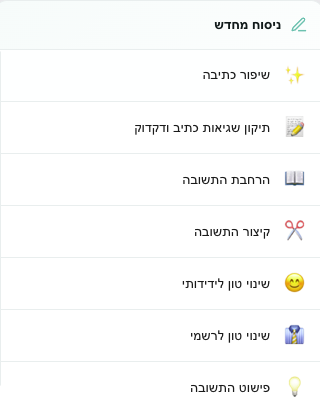
| אפשרות ניסוח | מה היא עושה |
|---|---|
| שיפור | הופכת את הטקסט לברור, מלוטש ומקצועי יותר. |
| תיקון איות ודקדוק | מתקנת שגיאות בלי לשנות משמעות או טון. |
| הרחבה | מוסיפה פירוט והרחבה. |
| קיצור | מצמצמת לעיקר. |
| ידידותי | משכתבת בטון חם ונגיש. |
| רשמי | משכתבת בטון עסקי ומקצועי. |
| פישוט | משתמשת במשפטים קצרים ובמילים פשוטות. |
| תרגום | מתרגמת את התשובה לשפת הלקוח, שמזוהה מההודעה האחרונה שלו. |
| איפה תראו זאת | כפתור ה‑✨ לצד כלי העיצוב בתיבת חיבור התשובה. |
| דורש | כלום נוסף — עובד בפני עצמו. |
| כדאי לדעת | ה‑AI שומר על השפה המקורית של הנציג בכל אפשרות למעט תרגום. הנציגים תמיד בודקים את התוצאה לפני השליחה. |
כששיחה מסומנת כטופלה
שתי היכולות האלה רצות אוטומטית ברגע שנציג מסמן שיחה כטופלה. הן קוראות את השיחה (מדלגות על הערות פרטיות) ופועלות ברקע.
📝 סיכום שיחה
מייצר סיכום תמציתי בן 2–4 משפטים של השיחה — הנושא, מה הלקוח היה צריך ואיך זה נפתר — כתוב באותה שפה של השיחה.
| איפה תראו זאת | מתווסף כהערה פרטית (🤖 סיכום AI) בסוף השיחה, גלוי לצוות שלכם אך לעולם לא ללקוח. |
| דורש | כלום נוסף. |
💭 רגשות
קורא את מצב הרוח הכללי של הלקוח לאורך השיחה ורושם אותו בסולם בן 20 נקודות — ממרוצה, שמח ומעריך, דרך ניטרלי, ועד מתוסכל, כועס ומאיים.
| איפה תראו זאת | נשמר על השיחה (גלוי בתצוגות של שיחות שטופלו וזמין לאנליטיקס ול‑סטודיו). |
| דורש | כלום נוסף. |
| כדאי לדעת | שינוי ברגש הלקוח יכול להתחיל אוטומציה ב‑סטודיו — שימושי להסלמה של סיום כועס, למשל. |
ידע ומדיה
📚 מאגר ידע
פותח את עמוד מאגר הידע, שבו אתם מעלים, סורקים ושומרים מסמכים שה‑AI מתייחס אליהם. הוא גם מאפשר לAI Copilot לענות על שאלות של נציגים מהידע המאושר שלכם.
| איפה תראו זאת | עמוד מאגר הידע (בסרגל הצד) הופך לשמיש; ה‑Copilot יכול לחפש בו. |
| דורש | שום דבר נוסף. |
| כדאי לדעת | כל עוד זה כבוי, עמוד מאגר הידע מציג הודעת "היכולת מושבתת" במקום הקבצים שלכם. |
🖼️ זיהוי תמונות
עבור כל תמונה שלקוח שולח, ה‑AI מסתכל עליה ומתאר מה יש בה — עצמים, מותגים, מסמכים וכל טקסט גלוי.
| איפה תראו זאת | התיאור מצורף לתמונה הנכנסת בשיחה, ומופיע ברגע שהניתוח מוכן. |
| דורש | כלום נוסף. |
אוטומציה
🎨 AI Studio
מוסיף דרך שנייה ליצור תהליך בסטודיו: Hermes, בונה תהליכים חכם שמראיין אתכם בשפה חופשית ואז פורש את האוטומציה כולה — בלוקים, הגדרות וחיבורים — על הקנבס שלכם.
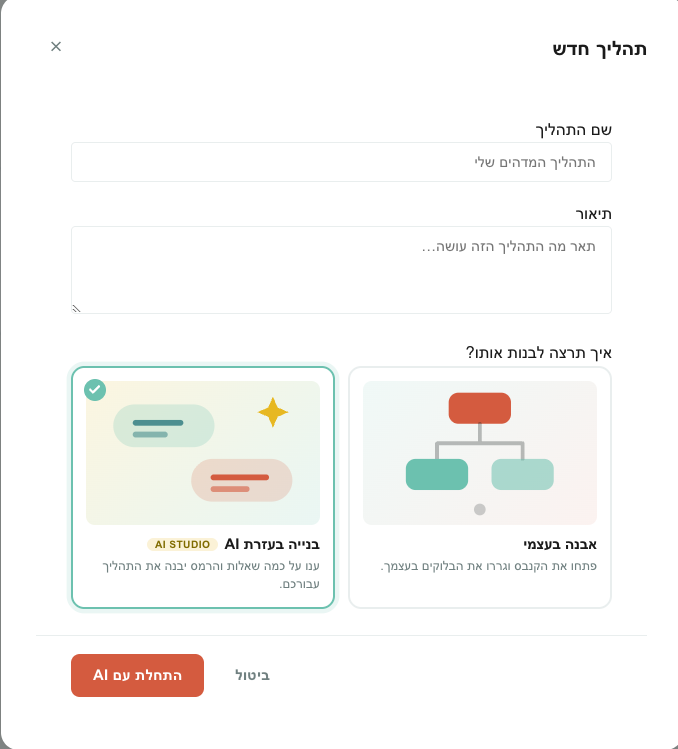
| איפה תראו זאת | סטודיו ← תהליך חדש ← איך תרצו לבנות אותו? ← בנייה בעזרת AI. |
| דורש | כלום נוסף. כדאי לחבר קודם את התיבות, הצוותים ואובייקטי ה‑CRM שאתם רוצים להפוך לאוטומטיים, כי Hermes מציע את שלכם בשמם. |
| מי יכול להשתמש בזה | כל נציג עם סטודיו ← יצירה. הפעלת המתג הזה היא הרשאה אחרת — עולם AI ← עדכון. ראו תפקידים והרשאות. |
| כדאי לדעת | Hermes תמיד מייצר טיוטה. שום דבר אינו עולה לאוויר עד שמישהו מפרסם אותו מהעורך. בניית התהליך היא צעד חד‑כיווני שמסיים את השיחה; מכאן והלאה עורכים את התהליך ידנית כמו כל אחד אחר. |
כל עוד המתג הזה כבוי, הכרטיס בנייה בעזרת AI עדיין מופיע בסטודיו אך הוא אפור, עם קישור חזרה לעמוד הזה.
📖 מדריך מלא: בניית תהליך בעזרת AI (Hermes).
אנליטיקס
📊 דוחות ואנליטיקס AI
מוסיף כפתור ✨ בניית הדוח בעזרת AI לבונה הדוחות באנליטיקס, כך שכל אחד יכול לתאר דוח בשפה חופשית ולתת ל‑AI למלא את השדות.
| איפה תראו זאת | כפתור ✨ בניית הדוח בעזרת AI באנליטיקס. |
| דורש | כלום נוסף. כשהוא כבוי, הכפתור מוסתר. |
בקרוב
כמה מתגים מופיעים בעמוד עולם AI כדי להראות מה נמצא במפת הדרכים. הם אינם פעילים עדיין — הפעלה שלהם אינה משנה דבר במוצר היום. אנחנו מפרטים אותם כאן כדי שתדעו מה כל אחד אמור לעשות.
היכולות האלה בפיתוח. השאירו אותן כבויות עד שהמדריך הזה יסמן אותן כפעילות.
| יכולת | התנהגות מתוכננת |
|---|---|
| 🌍 תרגום שיחות | תרגום שיחות שלמות בזמן אמת לתקשורת בין שפות. |
| 🎙️ תמלול שיחות | הפיכת הודעות קוליות ואודיו לטקסט אוטומטית. |
| 🧩 העשרת מאגר הידע | הגדלת מאגר הידע אוטומטית מהפתרונות שהנציגים שלכם נותנים בשיחות אמיתיות. |
| 🛡️ מניעת שפה בוטה | מניעה מנציגים לשלוח שפה לא הולמת ללקוחות. |
| 🔗 זיהוי בעיות דומות | זיהוי כשכמה שיחות אחרונות מדווחות על אותה בעיה, והתרעה לצוות שלכם. |
| 🔐 אבטחת AI | זיהוי סיכוני אבטחה וסימני פריצה בזמן אמת. |
| 💡 הצעות AI | הצגת תובנות והצעות מבוססות AI בלוח הבקרה הראשי. |
| 🛡️ הגנת קבצים AI | סריקת כל קובץ נכנס ויוצא וחסימת קבצים זדוניים. |
| 🎓 זיהוי מיומנויות נציגים | זיהוי אוטומטי של החוזקות של כל נציג מהשיחות ומהביצועים שלו. |
שאלות נפוצות
האם אני חייב להפעיל הכול? לא. התחילו מהיכולות שאתם צריכים — כל מתג עצמאי ועובד בפני עצמו. אין מתג ראשי שצריך להפעיל קודם.
האם הלקוחות ידעו שה‑AI מעורב? העזרה שמופנית ללקוח תמיד בידי הנציג. הצעות ניסוח, טיפים של Copilot, סיכומים וציוני רגש מוצגים לצוות שלכם בלבד — שום דבר אינו נשלח ללקוח אוטומטית. הסיכומים נשמרים כהערות פרטיות.
האם נציגים יכולים לשנות את ההגדרות האלה? לא — רק מנהלי חשבון. הנציגים רואים את העמוד במצב קריאה בלבד עם הודעת נעילה.
מתג חזר למצב כבוי אחרי שלחצתי עליו. יכולות שהופעלו נשארות מופעלות. אם מתג אינו נשאר דלוק, ייתכן שהוא אחד מפריטי מפת הדרכים בבקרוב, שאינם פעילים עדיין — בררו מול איש הקשר שלכם ב‑Teloring.
איפה אני באמת רואה את ה‑AI פועל? בסביבת העבודה של השיחות (פאנל ה‑Copilot, ניסוח מחדש, תיאורי תמונות), בשיחות שטופלו (סיכומים ורגשות), בעמוד מאגר הידע, ב‑סטודיו כשאתם יוצרים תהליך, ובאנליטיקס.