הגדרות
ההגדרות הן מרכז הבקרה של החשבון לזהות, ללוגיקת זמן, לאבטחת התחברות, לגישת API ולנתוני החשבון. רוב ההגדרות הן ברמת החשבון, כלומר הן משפיעות על כל נציג באותו חשבון Teloring.
השתמשו בהגדרות כשאתם צריכים:
- לעדכן את זהות העסק ואת העדפות ברירת המחדל של החשבון.
- ליצור לוחות שעות פעילות לניתוב בסטודיו.
- לנהל לוחות חגים שגוברים על שעות הפעילות.
- לשלוט באבטחת ההתחברות, באימות דו‑שלבי ובסשנים פעילים.
- ליצור מפתחות API של החשבון.
- לייצא נתוני חשבון או לבקש מחיקת חשבון.
ההגדרות הן ברמת החשבון. שינוי הגדרות בחשבון אחד אינו משפיע על חשבון אחר.
פתיחת ההגדרות
פתחו ניהול ← הגדרות מסרגל הצד של Teloring.
בהגדרות שישה מדורים:
| מדור | במה הוא שולט |
|---|---|
| מידע כללי | פרופיל העסק, לוגו, שפה, אזור זמן ומטבע. |
| שעות פעילות | לוחות חגים ולוחות זמנים בעלי שם שמשמשים את סטודיו. |
| אבטחה והתחברות | הגבלות IP, אכיפת אימות דו‑שלבי, פסק זמן לחוסר פעילות, סשנים וגישת תמיכה. |
| API | מפתחות API של החשבון לפעולות מערכת. |
| נתונים ופרטיות | ייצוא נתונים, אזור מדיניות השמירה ואזור מסוכן למחיקת חשבון. |
| מאפייני שיחה | שדות מותאמים שנציגים ממלאים בשיחה — סיבת פנייה, תוצאה, מספר הזמנה. |
כל מדור הוא הרשאה נפרדת. תפקיד שאינו מעניק אף אחת מהן אינו רואה הגדרות בסרגל הצד כלל; תפקיד שמעניק אחת נוחת ישירות באותו מדור.
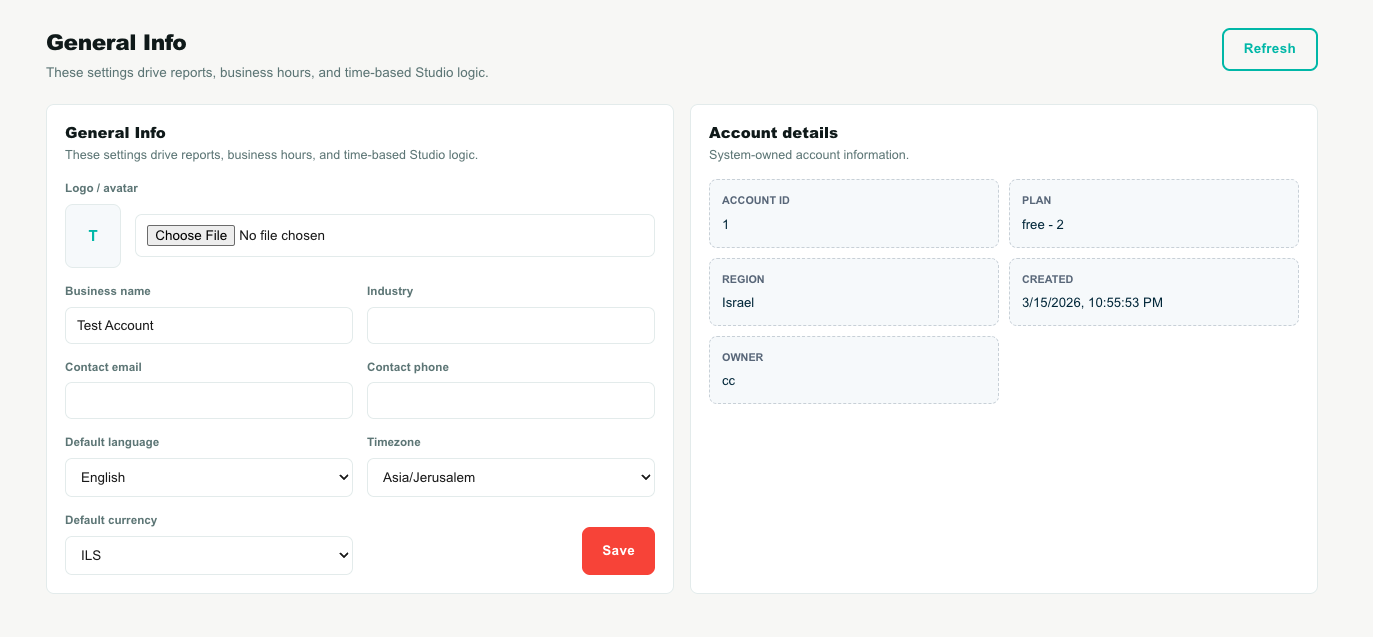
מידע כללי
המידע הכללי מכיל פרטי חשבון הניתנים לעריכה ופרטי מערכת לקריאה בלבד.
שדות הניתנים לעריכה
| שדה | משמעות | משמש את |
|---|---|---|
| שם העסק | שם התצוגה של החשבון. | הכותרת, זהות החשבון, תצוגות ניהול. |
| לוגו / תמונה | הזהות הוויזואלית של החשבון. | לוח הבקרה ומשטחי מיתוג החשבון. |
| תעשייה | קטגוריה עסקית אופציונלית. | הקשר פנימי לחשבון ודיווח עתידי. |
| אימייל ליצירת קשר | אימייל הקשר הראשי של החשבון. | קשר עם המנהל והפניות מערכת. |
| טלפון ליצירת קשר | טלפון הקשר הראשי של החשבון. | קשר עם המנהל והפניות מערכת. |
| שפת ברירת מחדל | שפת ברירת המחדל של החשבון. | ברירות מחדל של החשבון וחוויית משתמש חדש. |
| אזור זמן | אזור הזמן של החשבון. בחרו מהרשימה הנפתחת. | דוחות, שעות פעילות, לוחות בקרה, מסננים ולוגיקת סטודיו מבוססת זמן. |
| מטבע ברירת מחדל | המטבע של החשבון. | חיובים, תמחור וברירות מחדל של החשבון. |
למה אזור הזמן חשוב
אזור הזמן אינו רק טקסט לתצוגה. הוא שולט באופן שבו Teloring מבינה תאריכים ושעות עבור החשבון.
אזור הזמן משפיע על:
- לוחות שעות פעילות.
- בדיקות חגים.
- תנאי סטודיו שתלויים בזמן.
- דוחות ומסנני לוח בקרה.
- התנהגות חשבון מבוססת תאריכים.
אם אזור הזמן שגוי, תהליך סטודיו יכול להתייחס להודעת לקוח כאל בתוך או מחוץ לשעות העבודה ברגע הלא נכון.
פרטי חשבון לקריאה בלבד
בלוק פרטי החשבון מנוהל על ידי המערכת. הוא מוצג לצורך התמצאות ואינו ניתן לעריכה מהעמוד הזה.
| שדה | משמעות |
|---|---|
| מזהה החשבון | המזהה הפנימי של החשבון. שימושי לתמיכה ולאיתור תקלות ב‑API. |
| מסלול | המסלול הנוכחי של החשבון. |
| אזור | תווית אזור האחסון. למשל, ישראל. |
| נוצר | תאריך יצירת החשבון. |
| בעלים | בעל החשבון או המנהל הראשון. |
שעות פעילות
לשעות הפעילות שתי לשוניות:
- שעות פעילות — לוחות זמנים שבועיים בעלי שם.
- חגים — לוחות חגים שיכולים לגבור על לוחות הזמנים.
שעות הפעילות הן אופציונליות. חשבונות חדשים אינם מקבלים לוח זמנים כברירת מחדל. מנהלי החשבון יוצרים רק את הלוחות שהם באמת צריכים.
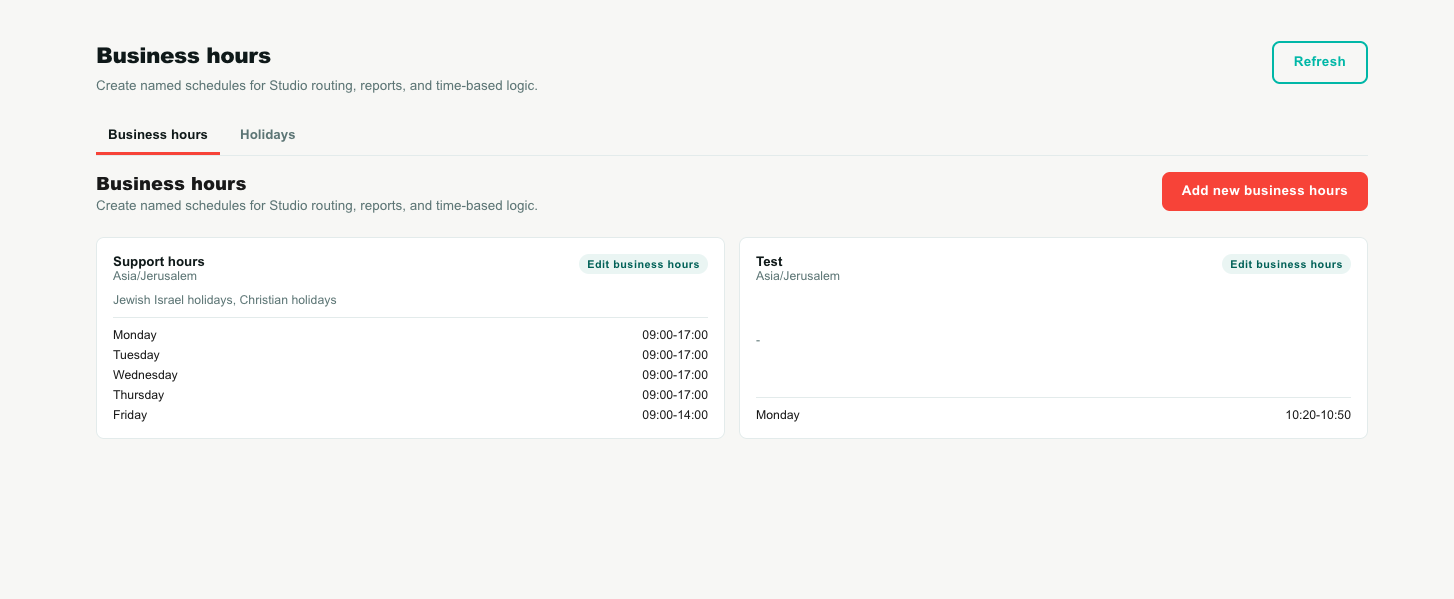
לשונית שעות הפעילות
לשונית שעות הפעילות מציגה כרטיסי לוחות זמנים. כל כרטיס הוא לוח זמנים בעל שם עם אזור זמן, שעות פתיחה שבועיות ולוחות חגים אופציונליים.
השתמשו בכמה לוחות כשצוותים שונים עובדים בשעות שונות.
דוגמאות:
| לוח זמנים | שימוש לדוגמה |
|---|---|
| שעות תמיכה | ניתוב תמיכת לקוחות. |
| שעות מכירות | ניתוב לידים למכירות. |
| שעות תמיכת VIP | שעות עבודה מיוחדות ללקוחות בעדיפות גבוהה. |
הוספת לוח שעות פעילות
כדי ליצור לוח זמנים:
- פתחו הגדרות ← שעות פעילות.
- הישארו בלשונית שעות פעילות.
- לחצו הוספת שעות פעילות חדשות.
- הזינו שם ללוח.
- בחרו את אזור הזמן של הלוח.
- מלאו את שעות הפתיחה השבועיות.
- הפעילו את התחשבות בחגים אם הלוח הזה אמור להיסגר בלוחות חגים נבחרים.
- בחרו לוח חגים אחד או יותר.
- לחצו שמירת הלוח.
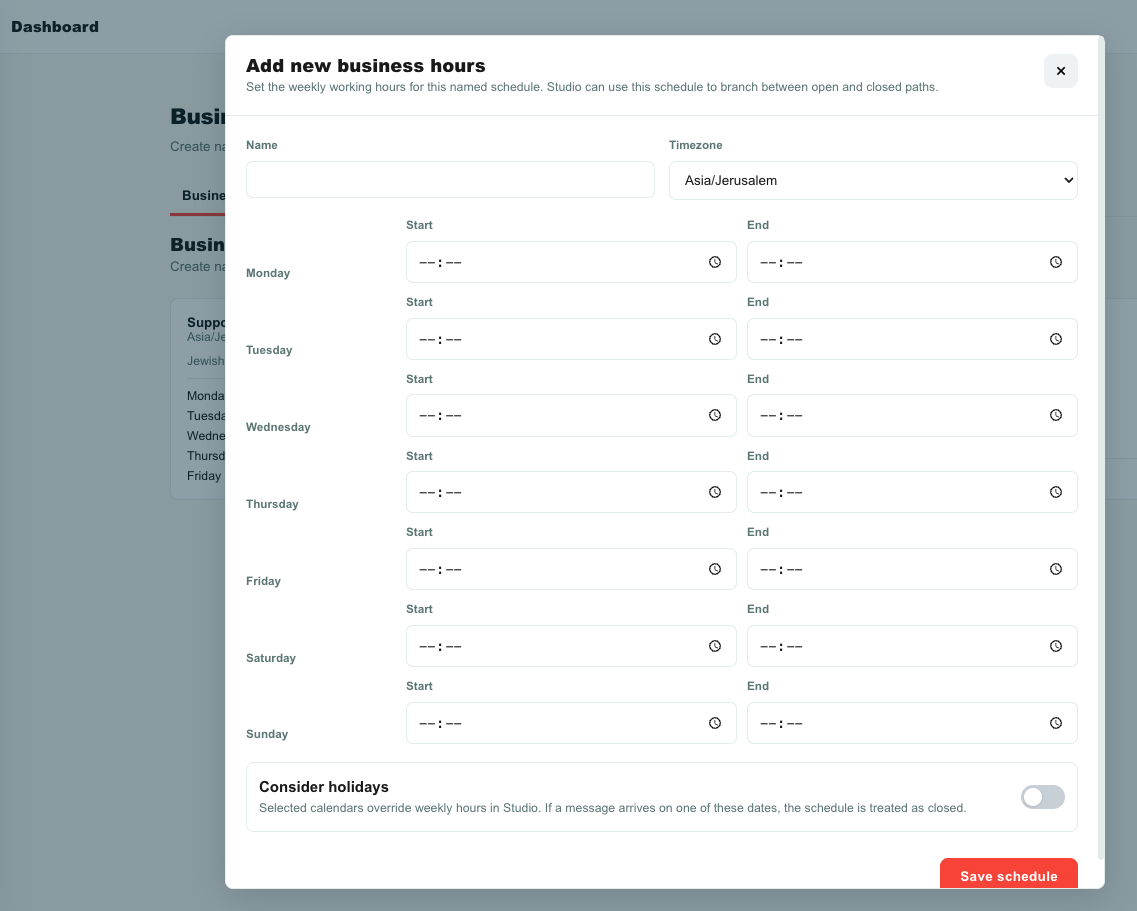
שדות הלוח
| שדה | משמעות |
|---|---|
| שם | שם לוח קריא לבני אדם. השתמשו בשמות ברורים, כי סטודיו מציג את השם הזה בעת בחירת לוח. |
| אזור זמן | אזור הזמן שבו הלוח נבדק. הוא יכול להיות שונה מאזור הזמן של החשבון בעת הצורך. |
| שורות שבועיות | שעת פתיחה ושעת סגירה לכל יום. השאירו יום ריק כשהעסק סגור באותו יום. |
| התחשבות בחגים | מתג שמפעיל התנהגות דריסה של חגים עבור הלוח הזה. |
| תיבות סימון של חגים | לוחות החגים שאמורים לגבור על השעות השבועיות. |
התנהגות הדריסה של חגים
כשהתחשבות בחגים כבויה, נבדקות רק השעות השבועיות.
כשהתחשבות בחגים מופעלת, לוחות החגים שנבחרו גוברים על השעות השבועיות.
דוגמה:
| כלל בלוח | מצב החג | תוצאה בסטודיו |
|---|---|---|
| יום שני 09:00-17:00 | אין חג נבחר היום | פתוח בין 09:00 ל‑17:00 |
| יום שני 09:00-17:00 | היום נמצא בלוח חגים נבחר | סגור כל היום |
| שבת ריקה | אין חג נבחר היום | סגור |
זה חשוב כי סטודיו יכול להסתעף לפי תנאי שעות פעילות.
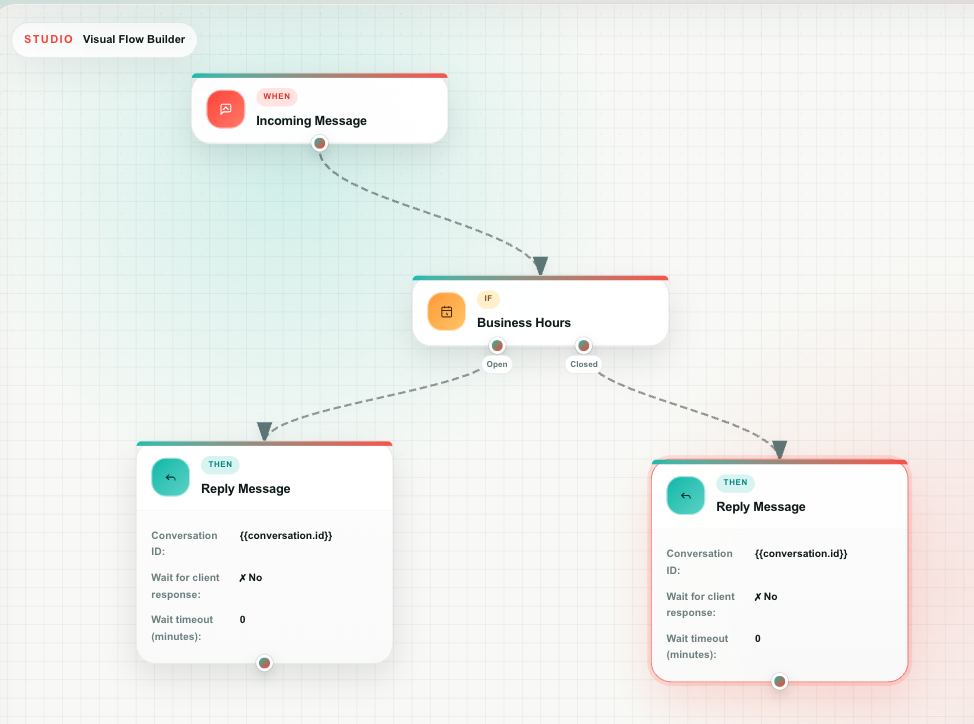
תנאי שעות הפעילות בסטודיו
סטודיו קורא את הלוחות שנוצרו בהגדרות.
בסטודיו:
- הוסיפו בלוק תנאי שעות פעילות.
- בחרו לוח מההגדרות.
- חברו את פלט פתוח למסלול של שעות העבודה.
- חברו את פלט סגור למסלול של טיפול מחוץ לשעות או בחגים.
הבלוק מחזיר:
| פלט | משמעות |
|---|---|
| פתוח | ההודעה הגיעה בתוך הלוח שנבחר ולא בחג נבחר. |
| סגור | ההודעה הגיעה מחוץ ללוח שנבחר, או בחג שדורס אותו. |
לשונית החגים
לשונית החגים מציגה כרטיסים של לוחות חגים.
יש שני לוחות מערכת:
| לוח | ניתן לעריכה? | משמעות |
|---|---|---|
| חגי ישראל היהודיים | לא | לוח החגים היהודי הגלובלי, מתעדכן על ידי מנהל העל של Teloring מ‑Hebcal. |
| חגים נוצריים | לא | חגים נוצריים בתאריכים קבועים שנוצרו על ידי Teloring. |
מנהלי חשבון יכולים גם ליצור לוחות חגים מותאמים לימים ייחודיים לחברה או מקומיים.
דוגמאות:
- אירוע שנתי של החברה.
- סגירת משרד מקומית.
- יום גיבוש.
- יום מיוחד אזורי.
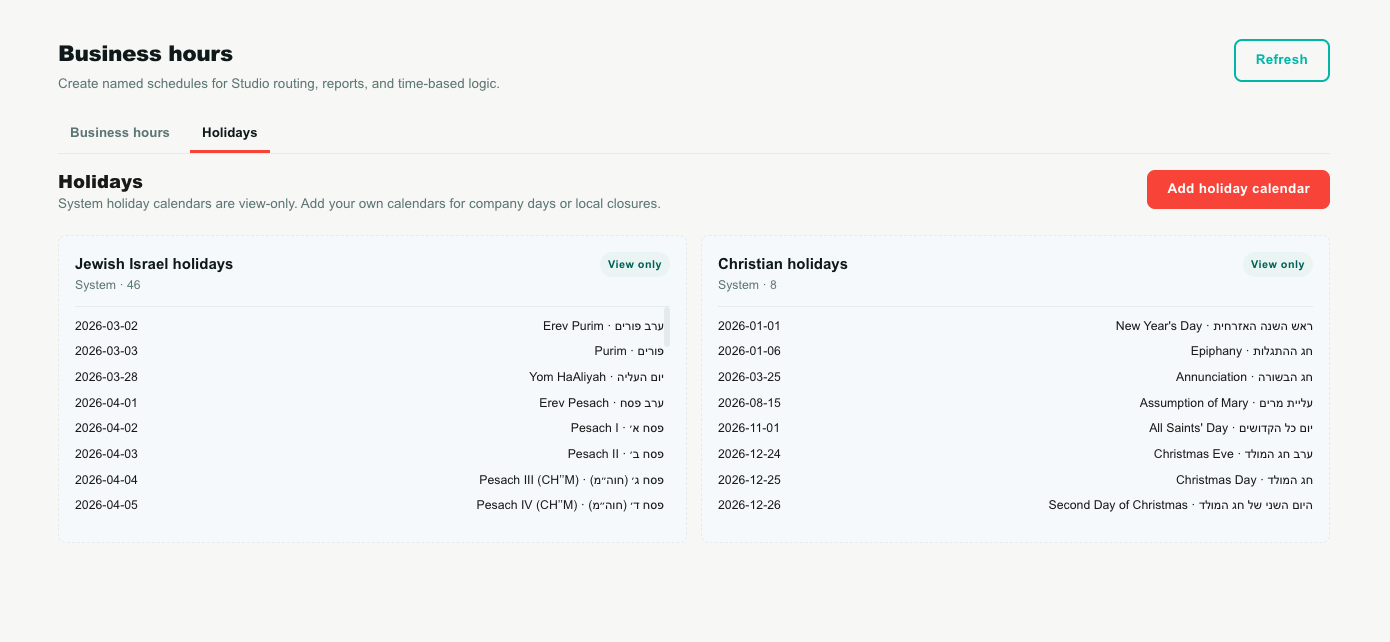
לוחות חגים של המערכת
לוחות המערכת הם לצפייה בלבד עבור מנהלי החשבון.
אתם יכולים:
- לראות את התאריכים.
- לבחור אותם בלוחות שעות פעילות.
- להשתמש בהם כלוגיקת דריסה בסטודיו.
אינכם יכולים:
- לערוך את התאריכים שלהם.
- למחוק אותם.
- לשנות את שמם.
לוחות חגים מותאמים
כדי ליצור לוח חגים מותאם:
- פתחו הגדרות ← שעות פעילות ← חגים.
- לחצו הוספת לוח חגים.
- הזינו שם ללוח.
- הוסיפו תאריך אחד בכל שורה.
- שמרו.
השתמשו בפורמט הזה:
YYYY-MM-DD | Title | כותרת בעברית
דוגמה:
2026-09-01 | Company day | יום חברה
2026-12-31 | Office closed | המשרד סגור
הכותרת בעברית אופציונלית.
אבטחה והתחברות
אבטחה והתחברות שולטות בגישה לחשבון ובהתנהגות הסשנים.
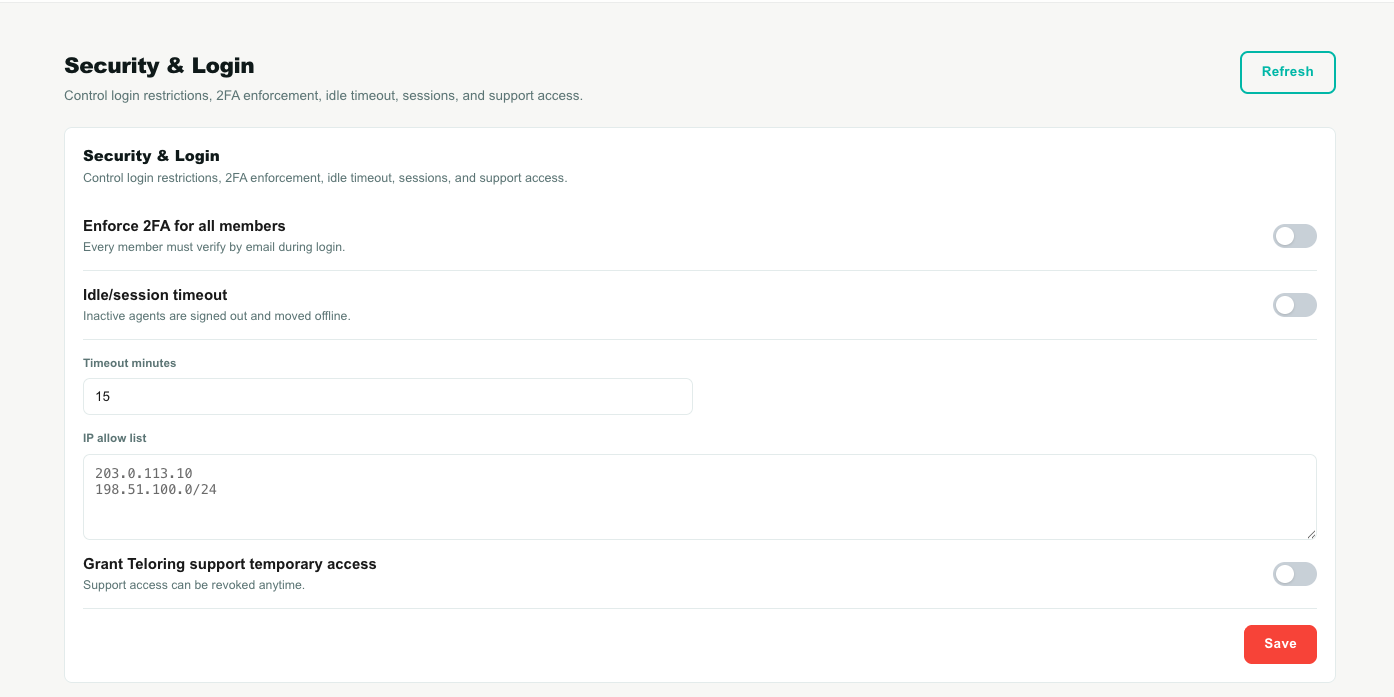
רשימת IP מורשים
רשימת ה‑IP המורשים היא אופציונלית.
כשהיא ריקה, משתמשים יכולים להתחבר מכל כתובת IP שעוברת אימות רגיל.
כשהיא מלאה, רק כתובות ה‑IP או טווחי ה‑CIDR שברשימה יכולים להתחבר.
כללים:
- לכל היותר 5 רשומות.
- תומכת בכתובות IP בודדות.
- תומכת בטווחי CIDR.
דוגמאות:
203.0.113.10
198.51.100.0/24
השתמשו ברשימת IP מורשים כשחשבון אמור להיות נגיש רק ממשרד, מ‑VPN או מרשת מבוקרת.
אכיפת אימות דו‑שלבי לכל החברים
כשזה מופעל, כל חבר חייב לאמת באימייל בזמן ההתחברות.
התהליך:
- המשתמש מזין אימייל וסיסמה.
- Teloring שולחת קוד אימות באימייל.
- המשתמש חייב להזין את הקוד בתוך 5 דקות.
- ההתחברות מושלמת רק לאחר האימות.
אימות מכשיר חדש
Teloring גם שולחת קוד אימות באימייל כשמשתמש מתחבר מדפדפן שעדיין אינו מהימן.
זה יכול לקרות גם כשהאימות הדו‑שלבי ברמת החשבון כבוי.
מטרה:
- להגן על חשבונות כשהסיסמה נכונה אבל הדפדפן חדש.
- להפחית סיכון מאישורים שנגנבו.
פסק זמן לחוסר פעילות / סשן
פסק הזמן לחוסר פעילות מנתק משתמשים לא פעילים.
כשהוא מופעל:
- קבעו פסק זמן בין דקה אחת ל‑60 דקות.
- אם נציג אינו מבצע פעולה ב‑Teloring במהלך הזמן הזה, הסשן מסתיים.
- הנציג עובר למצב מנותק ומוחזר למסך ההתחברות.
סשנים פעילים
טבלת הסשנים הפעילים מציגה סשנים אחרונים בלוח הבקרה.
השתמשו בה כדי:
- לראות אילו נציגים מחוברים.
- לסקור כתובות IP וזמני נראות אחרונה.
- לנתק סשן בכפייה.
ניתוק בכפייה מבטל את הסשן. המשתמש המושפע מנותק בבקשה המאומתת הבאה.
מתן גישה זמנית לתמיכה של Teloring
המתג הזה מאפשר גישת תמיכה זמנית לצוות Teloring.
השתמשו בו כשהתמיכה של Teloring צריכה לחקור התנהגות בחשבון באישורכם. אפשר לכבות אותו שוב בכל עת.
API
עמוד ה‑API מנהל מפתחות API ברמת החשבון.
המפתחות האלה מיועדים לפעולות מערכת. הם אינם מפתחות התחברות אישיים של נציגים.
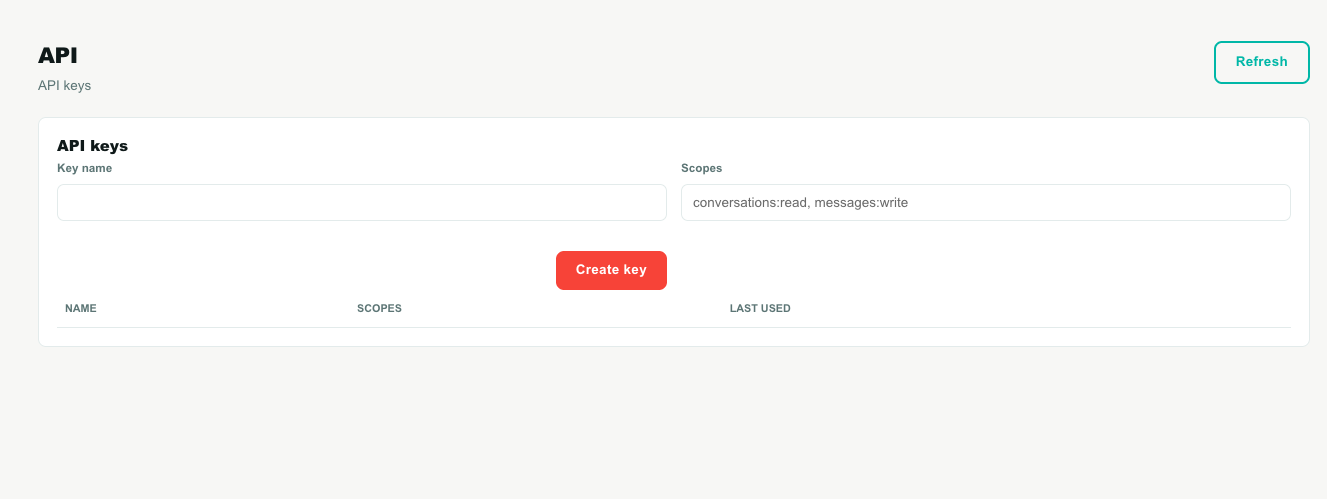
יצירת מפתח API
כדי ליצור מפתח:
- פתחו הגדרות ← API.
- הזינו שם למפתח.
- הזינו הרשאות (scopes) מופרדות בפסיקים.
- לחצו יצירת מפתח.
- העתיקו את המפתח מיד.
המפתח הגולמי מוצג פעם אחת בלבד. שמרו אותו בבטחה לפני שאתם עוזבים את העמוד.
מאפייני מפתח API
| מאפיין | משמעות |
|---|---|
| שם | שם מפתח קריא לבני אדם. השתמשו בשמות כמו סנכרון CRM או אינטגרציית מחסן. |
| הרשאות | ההרשאות המבוקשות עבור המפתח הזה. מופרדות בפסיקים. |
| שימוש אחרון | זמן השימוש הידוע האחרון. ריק פירושו שהמפתח עדיין לא היה בשימוש. |
| ביטול | משבית את המפתח. מפתחות שבוטלו אינם ניתנים לשימוש שוב. |
נתונים ופרטיות
נתונים ופרטיות מכילים כלי ייצוא ומחיקת חשבון.
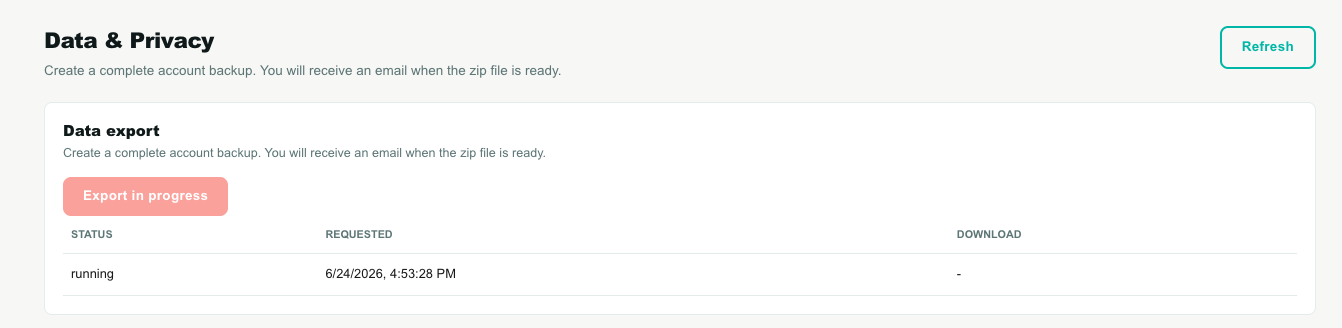
ייצוא נתונים
ייצוא הנתונים יוצר גיבוי zip של נתוני החשבון.
הייצוא כולל נתוני חשבון כמו שיחות, הודעות, הגדרות ונתוני מסמכים קשורים ב‑Firestore.
התהליך:
- מנהל לוחץ בקשת ייצוא.
- Teloring מכניסה לתור משימת ייצוא ברקע.
- הכפתור מושבת כל עוד הייצוא בתור או רץ.
- כשהוא מוכן, Teloring שולחת אימייל למבקש.
- טבלת הייצוא מציגה את קישור ההורדה כשהוא זמין.
אפשר לבקש רק ייצוא אחד שלא הושלם בכל פעם. אם ייצוא כבר בתור, ממתין, רץ, מעובד או בתהליך, הכפתור מציג ייצוא בתהליך.
מדיניות שמירת נתונים
אזור מדיניות השמירה שמור למסמך ה‑PDF של מדיניות שמירת הנתונים בחשבון.
אזור מסוכן: מחיקת חשבון
מחיקת חשבון היא בלתי הפיכה.
לאחר אישור:
- החשבון מסומן כנמחק ולא פעיל.
- כל החברים מושבתים.
- משתמשים אינם יכולים עוד להתחבר לאותו חשבון.
כדי להימנע ממחיקה בטעות, המנהל חייב להקליד את שמו המלא לפני האישור.
השתמשו במחיקת חשבון רק כשהחשבון אמור להיות מושבת לצמיתות. פנו לתמיכה של Teloring אם אתם לא בטוחים.
מאפייני שיחה
הגדרות ← מאפייני שיחה הוא המקום שבו אתם מעצבים את השדות המותאמים שנציגים ממלאים בשיחה — סיבת הפנייה, תוצאה, מספר הזמנה, סכום החזר.
בשונה משדות של איש קשר ושל לקוח, אלה שייכים לשיחה אחת: אותו לקוח שיכתוב שוב בשבוע הבא מתחיל עם מערך ריק. זה מה שהופך אותם לשדות שאתם מפיקים עליהם דוחות באנליטיקס, ולאלה ש‑סטודיו יכול להגדיר אוטומטית.
אתם בונים את הפריסה בגרירת סוגי מאפיינים מארגז כלים, עם תצוגה מקדימה חיה של הפאנל שהנציגים יראו. מדריך מלא: מאפייני שיחה.
תפקידים והרשאות
התפקידים וההרשאות אינם עוד בתוך ההגדרות.
הם מופיעים כפריט ניהול נפרד מתחת לנציגים ומעל ליומן לוגים.
רשימת בדיקה מומלצת להקמה
עבור חשבון חדש:
- הגדירו שם עסק, פרטי קשר, אזור זמן ומטבע במידע הכללי.
- העלו לוגו.
- סקרו את פרטי החשבון לקריאה בלבד.
- צרו לוחות חגים מותאמים לפי הצורך.
- צרו לוח שעות פעילות אחד או יותר.
- חברו את הלוחות לתנאי שעות הפעילות בסטודיו.
- החליטו אם להפעיל אימות דו‑שלבי ברמת החשבון.
- הוסיפו רשומות לרשימת ה‑IP המורשים רק כשההתחברות צריכה להיות מוגבלת לרשתות מוכרות.
- סקרו את הסשנים הפעילים אחרי ההצטרפות.
- צרו מפתחות API רק לאינטגרציות מהימנות.
- הגדירו את מאפייני השיחה שלכם — רוב הצוותים מתחילים בסיבת הפנייה ובתוצאה.