נציגים ונציגי AI
עמוד הנציגים הוא ספריית החשבון של האנשים ושל פרופילי ה‑AI האוטונומיים שעובדים על שיחות עם לקוחות ב‑Teloring.
השתמשו בו כדי:
- להזמין חברי צוות אנושיים ולנהל את הגישה שלהם.
- לבחור לכל אדם תפקיד, שפה, אבטחת התחברות וגישה קולית.
- לאפשר לאנשים לאפס את הסיסמה שלהם או להעביר את אימייל ההתחברות שלהם — בבטחה, דרך התיבה שלהם.
- לשלוח שוב הזמנות, להשבית גישה או למחוק פרופיל.
- ליצור נציגי AI ולשלוט באיך הם מדברים, מה הם יודעים, מה הם אוספים ואיך הם מחזירים שיחה לאדם.
פתחו ניהול ← נציגים, צוותים ותפקידים ← נציגים מסרגל הצד של Teloring.
אחרי שהנציגים שלכם קיימים, קבצו אותם ל**צוותים** — מכירות, תמיכה, חיובים — כדי שאפשר יהיה לנתב שיחה לצוות שלם במקום לאדם אחד. הצוותים הם העמוד השני תחת נציגים, צוותים ותפקידים.
שדה המחלקה בפרופיל של נציג אינו צוות. זו תווית טקסט חופשי לתצוגה ולחיפוש בלבד.
כל מה שבעמוד הזה שייך אך ורק לחשבון Teloring הנוכחי. נציג או נציג AI שנוצר כאן לעולם אינו גלוי בחשבון אחר.
נציגים אנושיים ונציגי AI במבט אחד
שני הסוגים חיים באותה טבלה, אבל הם פועלים בצורה שונה מאוד.
| נציג אנושי | נציג AI | |
|---|---|---|
| מה זה | אדם שמתחבר ל‑Teloring. | פרופיל שיחה אוטונומי. אין אדם מאחוריו. |
| התחברות | אימייל + סיסמה, עם אימות דו‑שלבי אופציונלי באימייל. | אין. אין אימייל, אין סיסמה. |
| מה מגדירים | זהות, תפקיד, שפה, אימות דו‑שלבי, מחלקה, הערות, ערוץ קול. | זהות, סגנון כתיבה, ידע, כללים, מטרות, תוצאות, שעות פעילות. |
| שיוך שיחה | נבחר בפקד משויך ל. | אותו פקד, מסומן בסמל רובוט. |
| לאחר השיוך | האדם עונה בסביבת העבודה. | Teloring פותחת סשן AI וה‑AI עונה להודעות נכנסות. |
| כיבוי | השבתה (הפיך). | הגדרת הסטטוס של הפרופיל ללא פעיל. |
| מחיקה | כן, מנהל יכול למחוק את הפרופיל. | לא מהעמוד הזה — עדיין אין פעולת מחיקה. |
| יכול להצטרף לצוות | כן | כן |
| נחשב "מחובר" | כן, כל עוד הוא מחובר ל‑Teloring. | תמיד מחובר. נציג AI הוא תוכנה, ולכן הוא לעולם אינו מתנתק. |
ההבחנה הזו חשובה ברגע שאתם משתמשים בצוותים, והיא בכוונה:
- שיוך אוטומטי בצוות מתייחס לנציג AI כאל מחובר תמיד, כך שחבר AI יכול לקחת עבודה ב‑3 לפנות בוקר. השתמשו בכלל רק נציגים אמיתיים של צוות אם אינכם רוצים בכך.
- יכולות נוכחות — הנקודה הירוקה בצ׳אט הצוות, מונה "נציגים מחוברים" בצ׳אט באתר, ותנאי זמינות נציגים בסטודיו — שואלות "האם יש שם אדם?" ולעולם אינן סופרות נציגי AI.
מי יכול לעשות מה
כל חבר מחובר יכול לפתוח את העמוד ולקרוא את הספרייה. כל דבר שמשנה משהו נאכף בשרת.
| פעולה | ההרשאה הנדרשת |
|---|---|
| לצפות בספרייה ולחפש בה | נציגים ← צפייה |
| ליצור נציג אנושי או נציג AI | נציגים ← יצירה |
| לערוך נציג או פרופיל נציג AI | נציגים ← עדכון |
| לשנות גישה קולית לכל נציג | נציגים ← עדכון |
| לשלוח שוב הזמנה | נציגים ← עדכון |
| להפעיל או להשבית נציג אנושי | נציגים ← עדכון |
| למחוק פרופיל של נציג | נציגים ← מחיקה |
| לשנות הגדרות קול של החשבון | טבעת הערוצים ← עדכון |
| לאפס את הסיסמה שלהם | ללא — תמיד מותר |
| לאפס סיסמה של מישהו אחר | נציגים ← עדכון |
| לשנות את אימייל ההתחברות שלהם | ללא — תמיד מותר |
| לשנות את אימייל ההתחברות של מישהו אחר | נציגים ← עדכון |
| לשייך שיחה לנציג אנושי או לנציג AI | יכול לשייך שיחות באותה תיבה |
| ליצור, לערוך או למחוק צוות | צוותים ← יצירה / עדכון / מחיקה |
ראו תפקידים והרשאות כדי להבין איך אלה מוענקות.
שני כללים חלים על כולם, בכל תפקיד:
- אינכם יכולים להשבית או למחוק את הפרופיל שלכם כאן.
- אף אחד — גם לא מנהל — אינו מקליד סיסמה או כתובת אימייל חדשה עבור מישהו אחר. שניהם תמיד עוברים דרך קישור חד‑פעמי שנשלח לתיבה של הנציג עצמו.
סקירת העמוד
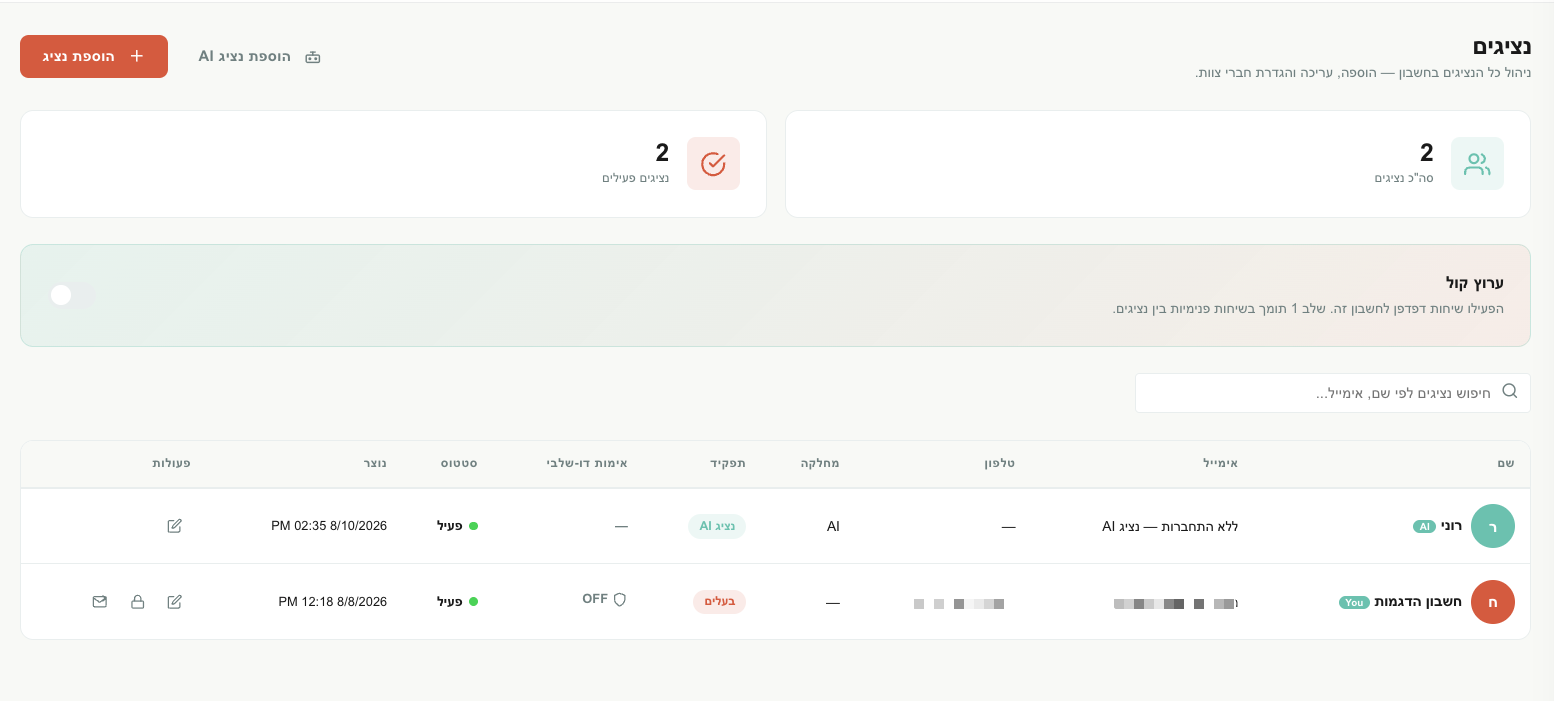
| רכיב | מה הוא עושה |
|---|---|
| הוספת נציג AI | מבקש שם, ואז יוצר את פרופיל ה‑AI ואת שורת הספרייה שלו. |
| הוספת נציג | פותח את טופס ההזמנה של נציג אנושי. |
| סה"כ נציגים | כל שורה בחשבון: אנשים פעילים, הזמנות ממתינות, פרופילים לא פעילים ונציגי AI. |
| נציגים פעילים | שורות שדגל הפעילות הפנימי שלהן דלוק. זה כולל אנשים ממתינים ונציגי AI פעילים, ולכן זה יכול להיות גבוה ממספר התוויות הירוקות פעיל. קראו את עמודת הסטטוס לקבלת מצב ההצטרפות המדויק. |
| ערוץ קולי | מתג ברמת החשבון לחיוג בדפדפן של Teloring. הוא חייב להיות דלוק לפני שאפשר להפעיל ערוץ קול עבור אדם מסוים. |
| חיפוש | מסנן את הטבלה הטעונה לפי שם, אימייל, טלפון או מחלקה. הוא אינו מחפש תפקיד, סטטוס, אימות דו‑שלבי או תאריך יצירה. |
| טבלת הנציגים | הספרייה והפעולות בכל שורה. |
השינויים הם ברמת החשבון, והטבלה נטענת מחדש אחרי כל פעולה מוצלחת.
להבין את הטבלה
| עמודה | משמעות |
|---|---|
| שם | שם תצוגה, תיאור אופציונלי, תג אתם בשורה שלכם, ותג AI בשורות של AI. העיגול הצבעוני הוא האות הראשונה, בגוון שנגזר מהשם. |
| אימייל | כתובת ההתחברות. שורות AI מציגות ללא התחברות — נציג AI. |
| טלפון | אופציונלי, מידע בלבד בעמוד הזה. |
| מחלקה | תווית טקסט חופשי כמו תמיכה או מכירות. לתצוגה ולחיפוש בלבד — לא צוות. נציגי AI תמיד מתויקים תחת AI. |
| תפקיד | התפקיד שהאדם הזה מחזיק — אחד מהתפקידים של החשבון שלכם. שורות AI מציגות נציג AI, שזו תווית ולא תפקיד. |
| אימות דו‑שלבי | האם המתג האישי של אותו אדם דלוק. שורות AI מציגות מקף. |
| סטטוס | פעיל, ממתין או לא פעיל. |
| נוצר | תאריך ושעת היצירה, בפורמט של הדפדפן שלכם. |
| פעולות | ראו פעולות שורה. |
מה משמעות כל סטטוס
| סטטוס | משמעות | האם הוא יכול להתחבר או לקבל עבודה? |
|---|---|---|
| אדם פעיל | רשום ומופעל. | כן. |
| אדם ממתין | הוזמן, אך עדיין לא בחר סיסמה. | ההתחברות חסומה. הפרופיל עדיין יכול להופיע בבוחרי שיוך, אז הימנעו משיוך עבודה לשורה ממתינה. |
| אדם לא פעיל | מנהל השבית את הפרופיל. | התחברויות חדשות חסומות. |
| נציג AI פעיל | מוכן לשיוך. | כן. |
| נציג AI לא פעיל | סטטוס הפרופיל מושבת. | שיוכים חדשים נדחים. |
ההשבתה חוסמת התחברויות חדשות, אבל היא אינה מסיימת סשן דפדפן שכבר פתוח. כשהגישה חייבת להיפסק מיד, בטלו גם את הסשנים של אותו אדם בהגדרות ← אבטחה והתחברות ← סשנים פעילים. (מחיקת פרופיל כן מבטלת סשנים.)
פעולות שורה
הסמלים בקצה כל שורה משתנים לפי סוג השורה, הסטטוס שלה והתפקיד שלכם.
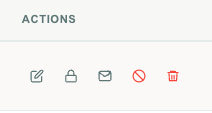
| סמל | מופיע על | מה הוא עושה |
|---|---|---|
| עריכה (עיפרון) | כל שורה | אנושי ← טופס הנציג. AI ← עורך פרופיל ה‑AI. השמירה דורשת נציגים ← עדכון. |
| שליחה חוזרת של אימייל אישור (מעטפה) | נציגים ← עדכון, על אדם ממתין | שולח הזמנה חדשה לשעה אחת ומבטל את הקישור הקודם. |
| איפוס סיסמה (מנעול) | תמיד בשורה שלכם; בשורה של אחרים עם נציגים ← עדכון | שולח באימייל קישור חד‑פעמי לבחירת סיסמה חדשה. ראו סיסמאות. |
| שינוי אימייל (מעטפה עם חץ) | תמיד בשורה שלכם; בשורה של אחרים עם נציגים ← עדכון | מתחיל שינוי של כתובת ההתחברות, שמאושר מהתיבה הנוכחית. ראו שינוי אימייל התחברות. |
| השבתה / הפעלה | נציגים ← עדכון, על מישהו אחר | מכבה או מדליק מחדש את הפרופיל. הפיך. |
| מחיקת נציג (פח) | נציגים ← מחיקה, על מישהו אחר | מסיר את הפרופיל לצמיתות לאחר הקלדת DELETE. |
איפוס סיסמה ושינוי אימייל הן שתי הפעולות שלעולם אינן דורשות הרשאה — כולם מקבלים אותן עבור השורה שלהם. הרחבה של כל אחת מהן למישהו אחר היא נציגים ← עדכון.
איפוס סיסמה אינו מופיע בשורה ממתינה — עדיין אין סיסמה לאפס. השתמשו במקום זאת בשליחה חוזרת של אימייל אישור.
נציגים אנושיים
הזמנת אדם
- פתחו ניהול ← נציגים.
- לחצו הוספת נציג.
- מלאו שם ואימייל (שניהם חובה).
- בחרו את התפקיד ואת שפת ברירת המחדל.
- אופציונלית הוסיפו טלפון, מחלקה, תיאור, אימות דו‑שלבי והערות.
- לחצו יצירת נציג.
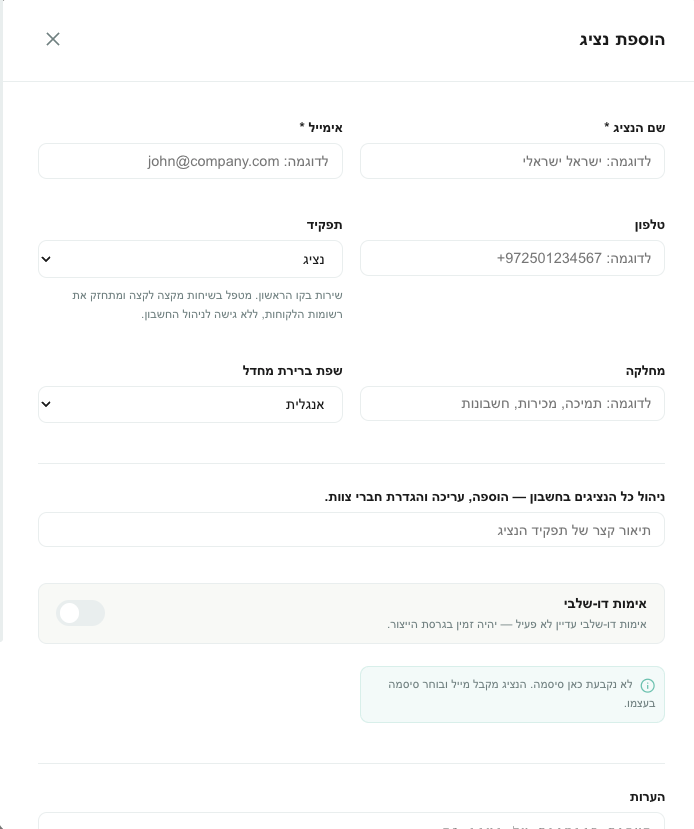
Teloring יוצרת פרופיל ממתין ושולחת באימייל קישור חד‑פעמי להגדרת סיסמה.
- הקישור תקף למשך שעה וניתן לשימוש פעם אחת.
- עד שהאדם בוחר סיסמה, השורה שלו נשארת ממתינה וההתחברות חסומה.
- לא נקבעת סיסמה בטופס הזה. אף אחד בחשבון לעולם אינו רואה או בוחר סיסמה של אדם אחר.
- שליחת הזמנה חדשה מבטלת את קישורי ההזמנה הקודמים שלא נוצלו.
- אם שליחת האימייל נכשלת, הפרופיל עדיין נוצר. תקנו את הכתובת או את בעיית הדואר והשתמשו בשליחה חוזרת של אימייל אישור.
מדריך השדות
| שדה | חובה | במה הוא שולט |
|---|---|---|
| שם הנציג | כן | השם שמוצג בכל Teloring: שיוכים, הודעות, רשומות ביומן הלוגים, צ׳אט הצוות. |
| אימייל | כן | כתובת ההתחברות. חייבת להיות ייחודית בכל Teloring. בעריכה היא לקריאה בלבד — העבירו אותה עם שינוי אימייל. |
| טלפון | לא | מספר ליצירת קשר פנימי. פורמט מקומי או בינלאומי. |
| תפקיד | לא | אחד מהתפקידים של החשבון שלכם. הרשימה היא שלכם, ותיאור התפקיד מופיע מתחת כדי שתוכלו לאשר את הבחירה. ברירת המחדל היא תפקיד Agent של החשבון. |
| מחלקה | לא | תווית טקסט חופשי, לתצוגה ולחיפוש בלבד. היא אינה יוצרת צוות, תור או קבוצת הרשאות. כדי לקבץ נציגים לניתוב, השתמשו ב‑צוותים. |
| שפת ברירת מחדל | לא | אנגלית או עברית. קובעת את שפת סביבת העבודה של האדם ואת השפה של מיילי ההזמנה, האיפוס והאימות הדו‑שלבי שלו. |
| תיאור | לא | שורה אחת על תחום האחריות של האדם, שמוצגת מתחת לשמו. |
| אימות דו‑שלבי | לא | כשהוא מופעל, ההתחברות דורשת גם קוד שנשלח באימייל. |
| שיטת אימות דו‑שלבי | לא | השאירו על אימייל. ראו מה עדיין לא הושלם. |
| הערות | לא | הערות פנימיות. לעולם אינן מוצגות ללקוחות, אבל כל חבר שיכול לפתוח את הפרופיל יכול לקרוא אותן. |
| ערוץ קול לנציג הזה | בעריכה בלבד | מפעיל את הסופטפון בדפדפן של האדם הזה, לאחר שערוץ הקול של החשבון פועל. |
בחירת תפקיד
רשימת התפקידים מכילה את התפקידים של החשבון שלכם. כל חשבון מתחיל בחמישה — Owner, Team Leader, Marketing, Agent ו‑Viewer — ואפשר לשנות את שמם, את היקפם, לשכפל או למחוק כל אחד מהם למעט Owner.
בחירת תפקיד קובעת את כל מה שהאדם יכול להגיע אליו: אילו עמודים, אילו תיבות, ומה מותר לו לעשות בכל אחת. קראו את התיאור מתחת לבוחר אם אתם לא בטוחים, או פתחו ניהול ← נציגים, צוותים ותפקידים ← תפקידים והרשאות כדי לראות את הרשת המלאה.
| אם האדם הוא… | התחילו מ |
|---|---|
| נציג בקו הראשון שעונה ללקוחות | Agent |
| מנהל תמיכה שאינו בעל החשבון | Team Leader |
| עובד על קמפיינים, אוטומציות ודוחות | Marketing |
| בעל עניין שרוצה רק לוחות בקרה | Viewer |
| שותף בבעלות על סביבת העבודה | Owner |
| כל דבר אחר | שכפלו את התפקיד הקרוב ביותר והתאימו אותו |
ראו תפקידים והרשאות.
Owner יכול להגיע להכול, כולל חיובים ומחיקת חשבון, ואי אפשר לצמצם את ההרשאות שלו. תנו אותו רק לאנשים שבאמת מחזיקים בסביבת העבודה — אבל תנו אותו לפחות לשניים מהם, כדי שאף אחד לעולם לא יינעל בחוץ.
עריכת אדם
לחצו על העיפרון בשורה של נציג אנושי. אפשר לשנות שם, טלפון, תפקיד, מחלקה, שפת ברירת מחדל, תיאור, אימות דו‑שלבי, הערות וגישה קולית.
שדה האימייל לקריאה בלבד כאן בכוונה — ראו למטה.
סיסמאות
סיסמאות נבחרות תמיד רק על ידי האדם עצמו, מקישור חד‑פעמי שנשלח באימייל. יש שלוש דרכים שבהן קישור כזה מונפק.
| מסלול | מי מתחיל | השפעה על הסיסמה הנוכחית |
|---|---|---|
| הזמנה (פרופיל חדש / שליחה חוזרת) | מנהל | עדיין אין סיסמה. |
| איפוס סיסמה — השורה שלי | כל אחד, עבור עצמו | ממשיכה לעבוד עד שנבחרת החדשה, כך שאימייל שאבד או מתעכב אינו יכול לנעול אתכם בחוץ. |
| איפוס סיסמה — של מישהו אחר | מנהל | מפסיקה לעבוד מיד. השתמשו בזה כשייתכן שהאישורים נפרצו. |
| שכחתם סיסמה? בעמוד ההתחברות | כל אחד, בלי להתחבר | זהה לאיפוס עצמי. העמוד עונה באופן זהה בין אם הכתובת קיימת ובין אם לא, כך שאי אפשר להשתמש בו כדי לגלות למי יש חשבון. |
כל אחד מהקישורים האלה:
- תקף למשך שעה ועובד פעם אחת;
- נשמר רק כגיבוב — הערך האמיתי קיים רק בתוך האימייל;
- מבטל את שאר הקישורים שלא נוצלו של האדם מאותו סוג (כך שקישור סיסמה חדש כבר אינו מבטל בשקט אישור לשינוי אימייל שממתין);
- מפסיק לעבוד אם הפרופיל מושבת או אם הכתובת שלו משתנה בינתיים.
בקשות לאיפוס סיסמה מוגבלות בקצב לכל כתובת IP, ובקשות חוזרות לאותה כתובת מווסתות, כך שאי אפשר להציף תיבה אחת.
כללי הסיסמה
סיסמה חדשה חייבת:
- להיות באורך 8 תווים לפחות (ולכל היותר 72 בתים);
- להכיל אות גדולה;
- להכיל אות קטנה;
- להכיל ספרה;
- להכיל תו מיוחד אחד — כל תו נראה שאינו אות או ספרה. רווחים אינם נחשבים.
עמוד קביעת הסיסמה מציג את אותם כללים ובודק אותם תוך כדי ההקלדה.
שינוי אימייל התחברות
כתובת ההתחברות היא זהות, ולכן העברה שלה היא בכוונה פעולה דו‑שלבית שמאושרת מהתיבה.
- פתחו את השורה של האדם (או את טופס העריכה) ולחצו שינוי אימייל.
- אשרו. Teloring שולחת קישור אישור לכתובת הרשומה כרגע — לעולם לא לחדשה.
- הנמען פותח את הקישור ומקליד שם את הכתובת החדשה, פעם אחת.
- רק אז כתובת ההתחברות עוברת. Teloring גם מיידעת את הכתובת הישנה שהיא כבר אינה אימייל ההתחברות.
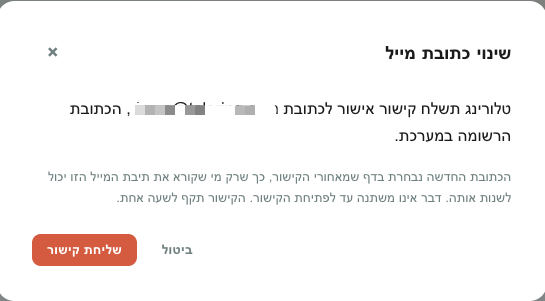
למה זה עובד כך: השליטה בתיבה הקיימת היא מה שמאשר את ההעברה. מנהל — או מישהו שחטף סשן בלוח הבקרה — אינו יכול להשתלט על הזהות של נציג בלי היכולת לקרוא את התיבה שהנציג כבר משתמש בה.
הקישור תקף למשך שעה, לשימוש חד‑פעמי, ושום דבר אינו משתנה עד שהוא נפתח.
אימות דו‑שלבי
אימות דו‑שלבי אישי נפרד ממתג אכיפת אימות דו‑שלבי לכל החברים ברמת החשבון בהגדרות.
נדרש קוד כאשר אחד מהשניים נכון:
- מתג האימות הדו‑שלבי האישי של האדם דלוק;
- הגדרת האכיפה ברמת החשבון דלוקה.
הקוד נשלח באימייל, פג לאחר 5 דקות, נשמר רק כגיבוב, ומוגבל בקצב ניסיונות.
Teloring יכולה גם לבקש קוד כשמישהו מתחבר מדפדפן שהיא לא ראתה קודם, בהתאם להגדרת המכשיר החדש בחשבון שלכם.
השאירו את השיטה על אימייל. אפשר לשמור את האפשרות WhatsApp, אבל כל קוד עדיין נמסר באימייל.
ערוץ קול
ערוץ הקול פועל בשתי רמות, ורמת החשבון קודמת.
1. ערוץ קול בחשבון
כרטיס הערוץ הקולי מפעיל או מכבה את החיוג בדפדפן של Teloring עבור כל החשבון.
- דורש טבעת הערוצים ← עדכון.
- חייב להיות דלוק לפני שאדם כלשהו יכול לקבל אישורי קול.
- כיבוי שלו עוצר פתיחה של סשני קול בחשבון.
- הכרטיס הוא מתג יחיד. מגבלת השיחות המקבילות של החשבון קיימת בצד השרת ואינה ניתנת לעריכה כאן.
2. ערוץ קול לכל אדם
פתחו את הפרופיל של אדם והשתמשו בערוץ קול לנציג הזה. כשאתם מפעילים אותו, Teloring:
- מייצרת שלוחת SIP פרטית וסיסמה;
- מצפינה את הסיסמה באחסון;
- מקצה את השלוחה בשרת הקול של Teloring;
- מאפשרת לחלון השיחות של אותו אדם לפתוח סשני קול.
אם ההקצאה נכשלת, הפעולה מדווחת שגיאה והמתג חוזר לאחור.
איפוס אישורי הקול מחליף את סיסמת ה‑SIP, מסיים את סשן הקול הנוכחי ומעדכן את השלוחה שהוקצתה. השתמשו בו אם ייתכן שהאישורים דלפו או שהסופטפון כבר אינו מצליח להירשם.
הפקדים האלה מיועדים לסופטפונים אנושיים בדפדפן. נציגי AI לעולם אינם מקבלים אישורי SIP.
להשבית או למחוק?
| בחרו | מתי | מה שורד |
|---|---|---|
| השבתה | חופשה, השעיה, או שלב הפיך בתהליך עזיבה. | הכול. אפשר להדליק את הפרופיל מחדש. |
| מחיקת נציג | הסרה לצמיתות, אחרי שהגישה והבעלות נבדקו. | שיחות, הודעות, רשומות ביומן הלוגים ושמות שכבר הועתקו לרשומות. |
מחיקת פרופיל גם מבטלת את סשני לוח הבקרה של אותו אדם, קישורי הגדרת סיסמה פתוחים, מכשירים מהימנים וטוקני API אישיים.
לפני שאתם מוחקים:
- שייכו מחדש כל שיחה פתוחה שעדיין בבעלותו.
- בדקו תהליכי סטודיו או תהליכים שנוקבים בשם אותו נציג.
- כבו קודם את ערוץ הקול — מחיקת הפרופיל אינה מבטלת את הקצאת השלוחה הקולית.
- קבלו את זה שההיסטוריה נשארת, בלי פרופיל חי מאחוריה.
נציגי AI
נציג AI מדבר עם הלקוח ישירות. אל תבלבלו אותו עם AI Copilot:
- נציג AI מחזיק בשיחה ועונה ללקוח.
- AI Copilot רק מייעץ לאדם בפאנל הצדדי.
- הם לעולם אינם רצים על אותה שיחה בו‑זמנית.
יצירת נציג AI
- פתחו ניהול ← נציגים.
- לחצו הוספת נציג AI.
- הקלידו שם כשתתבקשו, ואשרו.
- אתרו את השורה החדשה ולחצו על העיפרון שלה כדי לפתוח את עורך הפרופיל.
- השלימו את הפרופיל לפני שאתם מפנים אליו לקוחות אמיתיים.
יצירת השורה אינה מצרפת אותה לשום תיבה או שיחה.
הפעלת נציג AI
- פתחו שיחה פעילה.
- פתחו את משויך ל.
- בחרו את נציג ה‑AI (סמל הרובוט).
- Teloring פותחת סשן AI מתמונת מצב של הפרופיל.
- השיחה עוברת לתור נציג AI, אלא אם תהליך סטודיו עדיין מחזיק בה.
- ה‑AI שולח את הברכה שלו כשמתאים, ועונה להודעות נכנסות מכאן והלאה — הברכה עצמה אינה גם מענה, ולכן לקוח ששאל משהו לפני שה‑AI הגיע יקבל תשובה ברגע שיכתוב שוב.
מכיוון שכל סשן משתמש בתמונת מצב, עריכת פרופיל משנה רק סשנים עתידיים. שיחה שכבר רצה שומרת על ההגדרות שאיתן היא התחילה.
הגדרת פרופיל ללא פעיל חוסמת שיוכים חדשים אך אינה עוצרת סשן שכבר רץ. כדי לעצור אחד מיד, שייכו מחדש את השיחה לאדם או חזרה לתור ההמתנה.
עורך הפרופיל
תשע לשוניות, כפתור שמירת פרופיל AI אחד ששומר את כולן יחד.
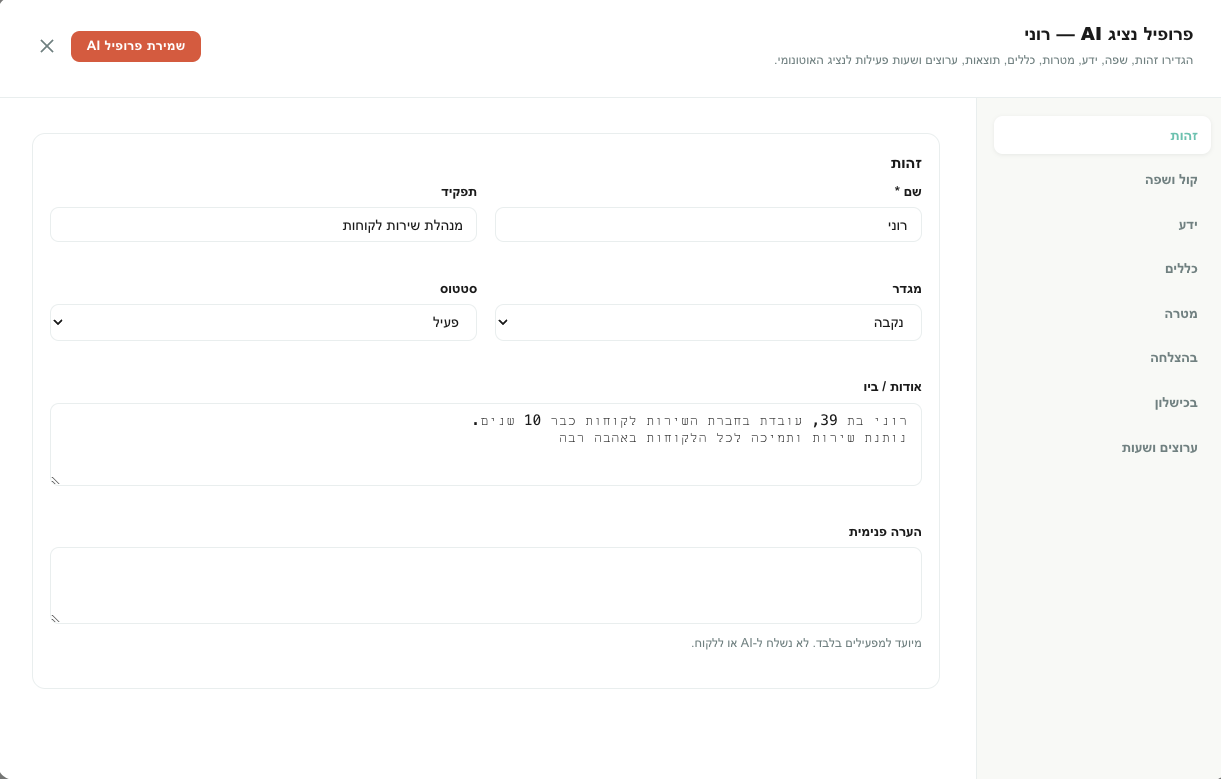
זהות
| שדה | במה הוא שולט |
|---|---|
| שם | שם השולח שהלקוחות רואים, והשם בספרייה. |
| תפקיד | נכנס להוראות של ה‑AI, למשל מומחה שירות לקוחות. |
| מגדר | אומר ל‑AI באילו צורות התייחסות עצמית להשתמש בשפות עם מגדר. |
| סטטוס | פעיל מאפשר שיוכים חדשים; לא פעיל חוסם אותם. השמירה גם מעדכנת את שורת הספרייה. |
| אודות / ביוגרפיה | מסביר את תפקיד ה‑AI ואת העסק שהוא מייצג. חלק מההוראות. |
| הערה פנימית | לצוות שלכם בלבד. לעולם אינה נשלחת למודל או ללקוח. |
השתמשו בביוגרפיה כדי לתאר אחריות והקשר — לא כדי להקליד מחדש מאגר ידע שלם.
קול ושפה
"קול" כאן פירושו סגנון כתיבה. אין לזה קשר לשיחות טלפון.
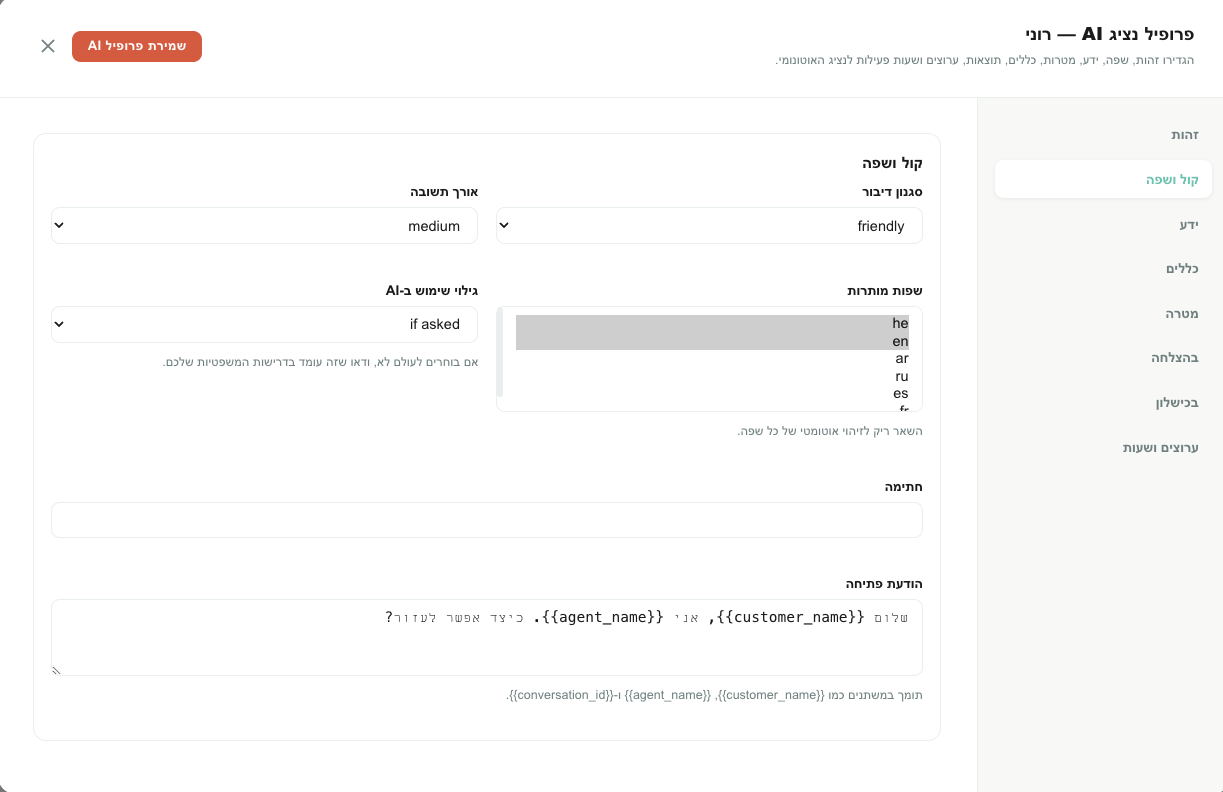
| שדה | במה הוא שולט |
|---|---|
| ערכת טון | ידידותי, מקצועי, קליל, רשמי, שובב, אמפתי או תמציתי. |
| אורך התשובה | הנחיה לקצר, בינוני או ארוך — לא מגבלת תווים קשיחה. |
| שפות מותרות | באילו שפות ה‑AI צריך לענות. החזיקו Ctrl (Windows) או Command (macOS) כדי לבחור כמה. אל תבחרו אף אחת כדי לתת לו לעקוב אחרי הלקוח. |
| גילוי שמדובר ב‑AI | תמיד, אם נשאל או לעולם לא. "לעולם לא" אומר ל‑AI לא לתאר את עצמו כאוטומטי — בדקו זאת מול הכללים שחלים על העסק שלכם. |
| חתימה | מתווספת להודעות AI כשהיא אינה כבר שם. |
| הודעת ברכה | ההודעה הראשונה, שנשלחת בעת השיוך, אם השיחה לא בורכה כבר על ידי AI. היא נשלחת בדיוק כפי שנכתבה, והיא ההודעה היחידה של ה‑AI באותו רגע — גם אם הלקוח כבר שאל משהו. ה‑AI עונה מההודעה הבאה של הלקוח והלאה. |
משתני ברכה:
| משתנה | הופך ל |
|---|---|
{{customer_name}} | שם הלקוח או איש הקשר, או "שלום" אם אינו ידוע. |
{{agent_name}} | שם נציג ה‑AI. |
{{conversation_id}} | מזהה השיחה הנוכחית. |
עברית, ערבית ואנגלית הן השפות ש‑Teloring יכולה לזהות באמינות בצד השרת. רוסית, ספרדית וצרפתית מעצבות את ההנחיה אך אינן נאכפות.
ידע
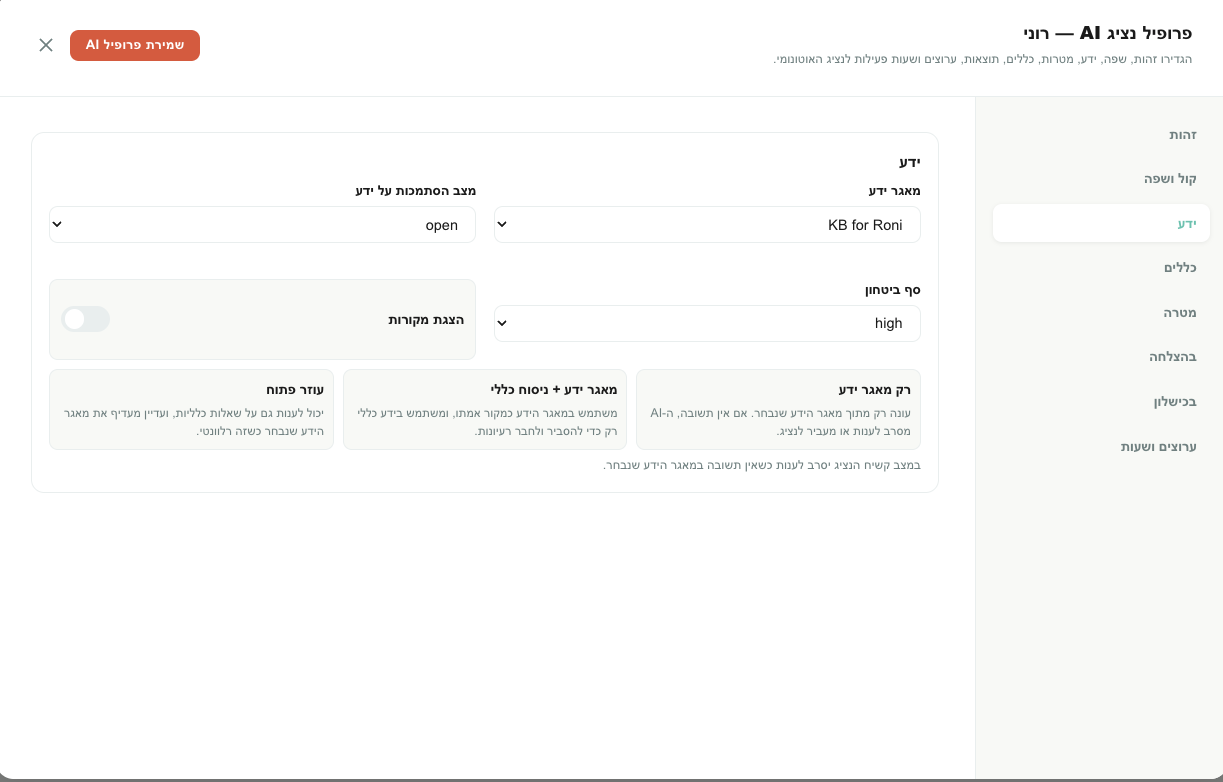
| שדה | במה הוא שולט |
|---|---|
| מאגר ידע | באיזה מאגר ידע של החשבון מחפשים לפני כל תור של ה‑AI. |
| מצב עיגון | עד כמה ה‑AI חייב להישאר בתוך מאגר הידע הזה. |
| סף ביטחון | עד כמה קטע חייב להיות דומה כדי שיישלף. נמוך הוא הרחב ביותר, גבוה הוא המחמיר ביותר. |
| הצגת ציטוטים | מבקש מהמודל לצטט מידע מעוגן. הנחיה, לא פורמט מובטח. |
| מצב עיגון | השתמשו בו עבור |
|---|---|
| מאגר ידע בלבד (מחמיר) | תשובות מפוקחות או מבוקרות היטב. חייבים לבחור מאגר ידע לפני שאפשר לשמור. |
| מאגר ידע + שפה כללית | מאגר הידע הוא מקור האמת, אבל ה‑AI רשאי לנסח בצורה טבעית. ברירת מחדל טובה. |
| עוזר פתוח | תשובות רחבות יותר, עדיין מעדיף הקשר ממאגר הידע כשהוא קיים. |
בנו ובדקו את מאגר הידע לפני שאתם עוברים למצב מחמיר.
כללים
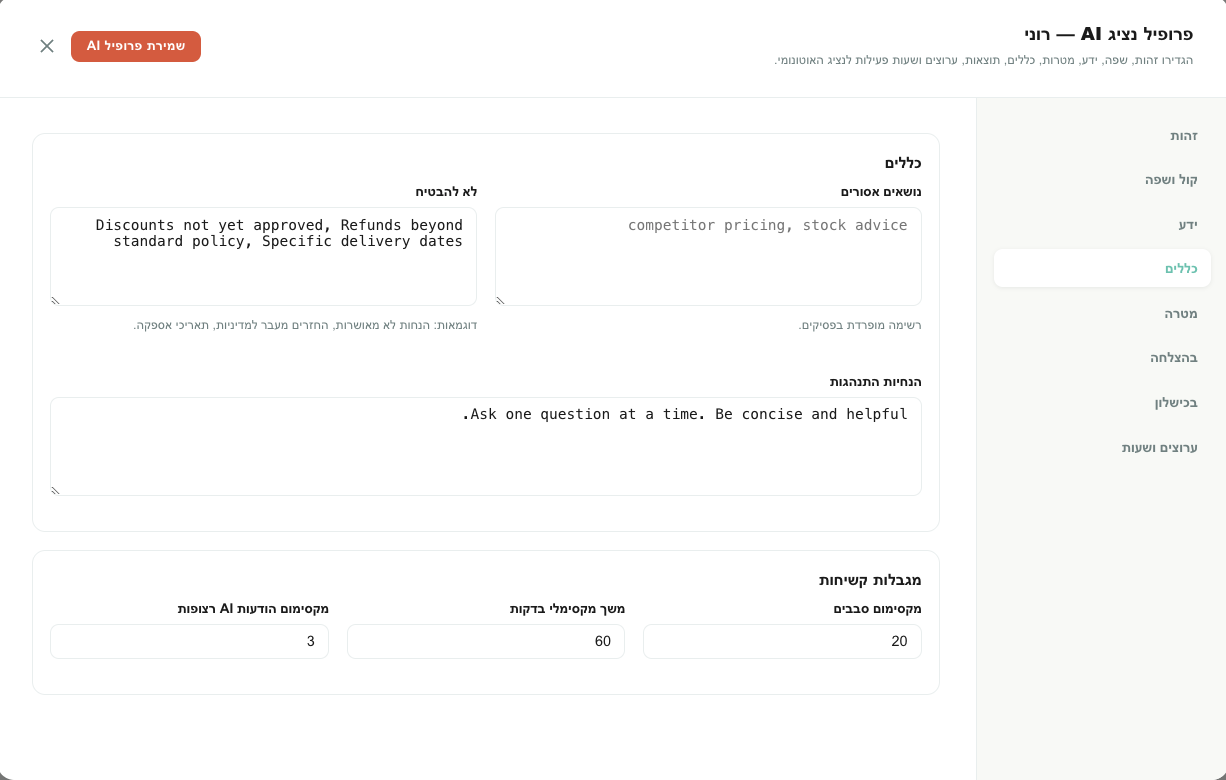
| שדה | במה הוא שולט |
|---|---|
| נושאים אסורים | נושאים מופרדים בפסיקים שה‑AI אינו רשאי לדון בהם. אם תשובה שנוצרה מכילה אחד מהביטויים המדויקים האלה, Teloring מחליפה אותה במשפט סירוב או מסירה. |
| אין להבטיח | התחייבויות מופרדות בפסיקים שה‑AI אינו רשאי לתת, כמו הנחות או תאריכי אספקה שלא אושרו. |
| הוראות התנהגות | כללי הפעלה בטקסט חופשי. שמרו אותם קצרים ולא סותרים. |
| מקסימום תורות | נאכף. מספר תורות הלקוח המרבי לפני שהסשן מסתיים במגבלה. |
| מקסימום דקות | נאכף. גיל הסשן המרבי, נבדק כשהודעה מעובדת. |
| מקסימום הודעות AI רצופות | הנחיה בלבד — ראו מה עדיין לא הושלם. |
שימו חומר עובדתי במאגר הידע, דרישות איסוף במטרה, וכאן רק כללי התנהגות אמיתיים.
מסנן הנושאים האסורים מחליף תשובה לא בטוחה, אבל החלפת טקסט אינה מזיזה את השיחה. השאירו את סיבת ההסלמה נושא אסור מופעלת עם פעולת ניתוב אמיתית.
מטרה
המטרה קובעת אם ה‑AI רק עונה, או גם אוסף מידע ל‑CRM שלכם.
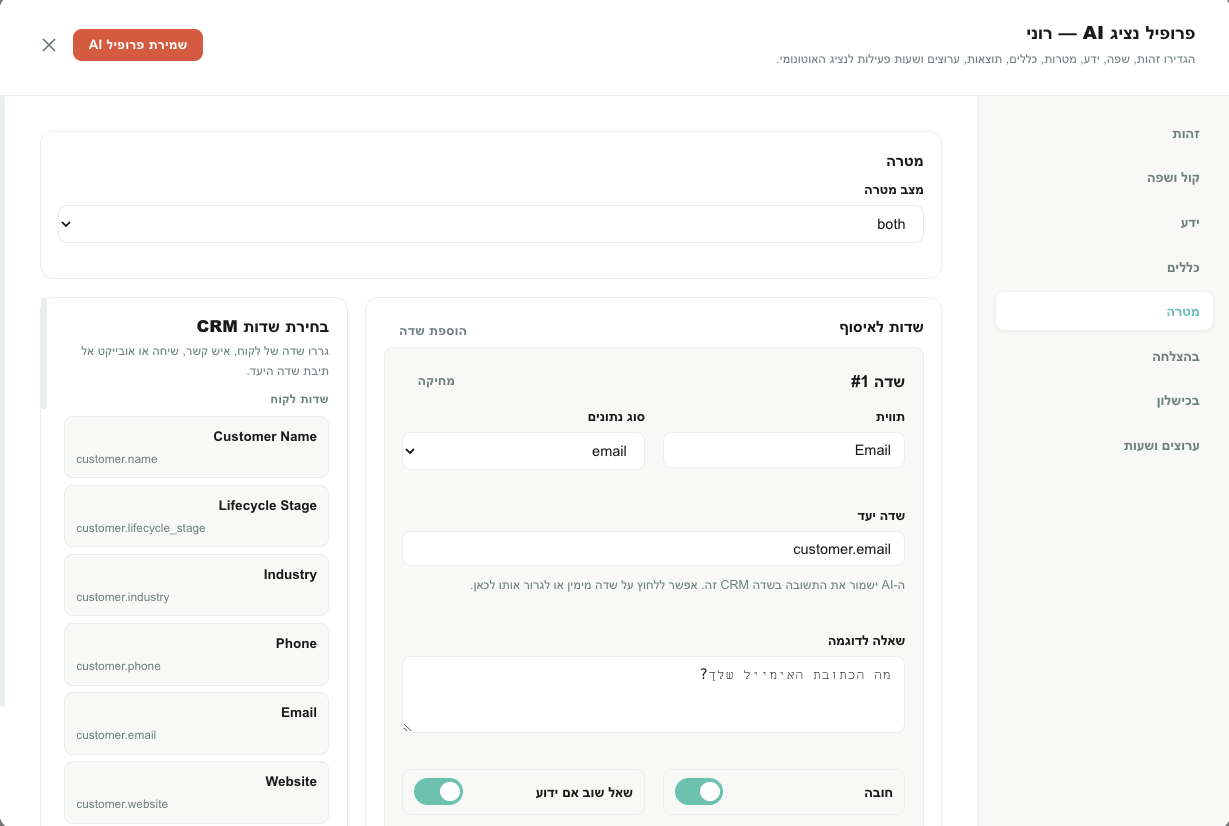
| מצב | משמעות | להשתמש? |
|---|---|---|
| מסירת מידע | לענות ולעזור. לא אוסף כלום: ה‑AI אינו מקבל את השדות ואף לא את הכלי לשמור אותם, ולכן לעולם אינו מבקש מהלקוח פרטים אישיים. | כן — לפרופילים של מידע ותמיכה. |
| קבלת מידע | לאסוף את השדות, שדה חובה חסר אחד בכל פעם, ובמקביל להמשיך לענות על מה שהלקוח שואל. | כן. |
| שניהם | זהה לקבלת מידע, רק מנוסח במפורש: לענות ללקוח וגם לאסוף. | כן. |
השדות שהגדרתם נשארים על הפרופיל וחוזרים להופיע אם תחזירו את המצב — הם פשוט אינם פעילים כל עוד המצב הוא מסירת מידע. סוכן במצב מסירת מידע לא יבקש אותם, גם אם הם עדיין רשומים שם מהגדרה קודמת.
הוספת שדה לאיסוף
- הגדירו את המצב לקבלת מידע או לשניהם.
- לחצו הוספת שדה.
- גררו שדה CRM מהבוחר אל תיבת שדה היעד בכרטיס. תיבת היעד היא לקריאה בלבד — הגרירה היא הדרך למלא אותה, והיא גם ממלאת את התווית, את המזהה הפנימי, את סוג הנתונים ואת ערכי הבחירה.
- התאימו את התווית שהלקוח רואה אם תרצו.
- בדקו את סוג הנתונים.
- אופציונלית, כתבו שאלה לדוגמה.
- קבעו את המתגים.
- חזרו על כך לכל שדה.
| מאפיין | משמעות |
|---|---|
| תווית | השם האנושי, שמשמש לניסוח שאלה טבעית. |
| סוג נתונים | טקסט, מספר, אימייל, טלפון, תאריך, בחירה יחידה, בחירה מרובה, בוליאני או קובץ. |
| שדה יעד | היכן התשובה נשמרת ב‑CRM. |
| שאלה לדוגמה | אופציונלי. השאירו ריק וה‑AI ינסח שאלה משלו מהתווית ומהסוג. |
| ערכים מותרים | עבור סוגי בחירה, הערכים המתקבלים. |
| חובה | נספר לצורך "כל שדות החובה נאספו". |
| לשאול שוב אם ידוע | האם ה‑AI רשאי לשאול שוב כשנראה שהערך כבר ידוע. הנחיה. |
| לדרוס אם קיים | כבוי = לעולם אל תחליף ערך CRM שאינו ריק. מופעל = תשובה חדשה יכולה להחליף אותו. |
יעדים נתמכים:
customer.<field>contact.<field>conversation.custom_fields.<field>
התשובות מאומתות (אימייל, טלפון, מספר, בוליאני וערכי בחירה) לפני השמירה, וכתיבות ללקוח ולשיחה מפעילות את אירועי השינוי הרגילים של סטודיו.
שלושת יעדי השיחה כותבים תחת conversation.custom_fields. יעד עדיפות השיחה, למשל, אינו משנה את פקד העדיפות האמיתי בכותרת השיחה.
שני מוזרויות בבוחר שכדאי לעקוף
- הקלידו את התווית אחרי גרירת היעד. הקלדה קודם יכולה להקפיא את המזהה המוסתר אחרי תו אחד.
- כשכמה כרטיסי שדה פתוחים, גררו את שדה ה‑CRM בדיוק לכרטיס שאתם מתכוונים אליו; לחיצה עלולה לנחות על הכרטיס הראשון במקום.
אובייקטים — הרשומות שנציג AI יכול להשתמש בהן
נציג ה‑AI יכול לחפש באובייקטים שלכם ולכתוב אליהם — ההזמנות של הלקוח, קטלוג המוצרים שלכם, קריאת שירות — במסגרת רשימת היתרים שאתם קובעים בלשונית הזו.

| עמודה | משמעות |
|---|---|
| קריאה | הנציג יכול לחפש באובייקט ולקרוא את הרשומות שלו (find_records, get_record). |
| יצירה | הנציג יכול להוסיף רשומה (create_record). |
| עדכון | הנציג יכול לשנות רשומה שמצא (update_record). |
שיחות טלפון ומסמכים נכתבים על ידי המערכת ואפשר רק לקרוא אותם. סימון יצירה או עדכון מסמן גם קריאה.
איך זה מתנהג:
- רק הרשומות של הלקוח עצמו. כשאובייקט מקושר ללקוחות או לאנשי קשר (אובייקט הזמנות עם שדה לקוח), הנציג מוצא, קורא או משנה רק רשומות שמקושרות ללקוח או לאיש הקשר של השיחה הזו — אי אפשר לשכנע אותו להציג הזמנה של לקוח אחר — ורשומה שהוא יוצר מקושרת לאותו לקוח עבורו. אובייקטים בלי קישור כזה (מוצרים, סניפים, מחירונים) פתוחים בפניו.
- הוא מאשר לפני כתיבה. ההנחיות אומרות לו לאשר את הפרטים מול הלקוח בהודעה אחת לפני יצירה או שינוי של רשומה.
- הכתיבות שלו אמיתיות. כל ערך מאומת כמו בכל כתיבה אחרת; יומן השינויים של הרשומה מציג את המקור נציג AI; לוקאפים, מונים וטריגר שינוי באובייקט פועלים בהתאם. רשומות של האובייקטים שלכם נספרות במגבלות התוכנית.
- ערכי רשומות הם מידע, לא הוראות. כל מה שרשומה מכילה, הנציג מתייחס אליו כנתונים על העסק.
הרשומות שכבר מקושרות ללקוח מועברות לנציג גם בתחילת כל תור, כך שאיפה ההזמנה שלי? נענה בלי חיפוש.
AI Copilot, העוזר בפאנל הצדדי של השיחה, עונה לנציג אנושי מתוך מאגר הידע וגם מתוך הרשומות המקושרות לאיש הקשר וללקוח של השיחה — במסגרת ההרשאות של אותו נציג על כל אובייקט. אין מה להגדיר.
בהצלחה
סשן יכול להסתיים בהצלחה כשהלקוח מאשר שהנושא נפתר, או כשכל שדות החובה נאספו והלקוח שותק עד לטיימר המעקב.
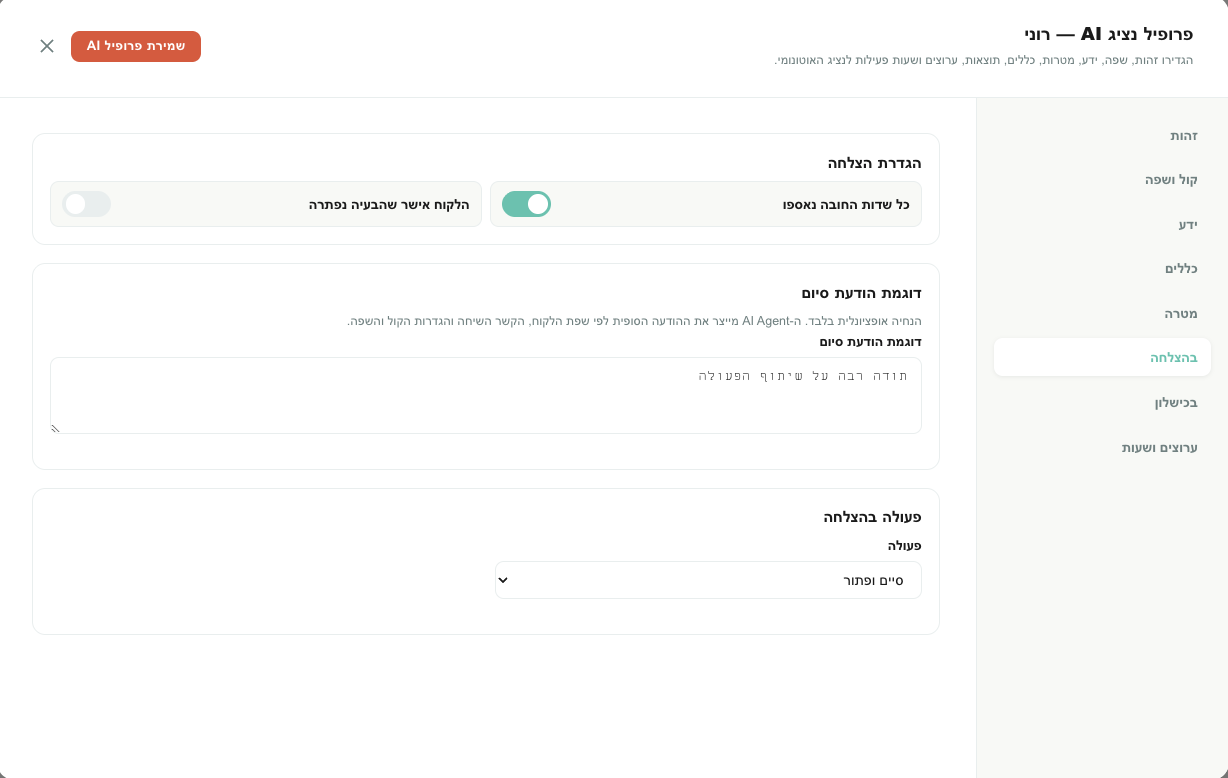
| הגדרה | משמעות |
|---|---|
| כל שדות החובה נאספו | מאפשרת לאיסוף שהושלם להפוך להצלחה שקטה לאחר פסק הזמן למעקב. |
| הלקוח אישר שנפתר | מאפשרת ל"הכול בסדר" או "תודה" ברור לסגור את הסשן. |
| דוגמת הודעת סיום | הנחיה לטון ולכוונה. טקסט הסיום האמיתי נוצר מהשיחה ומשפת הלקוח. |
| פעולה | מה קורה אחרי הודעת הסיום. |
| פעולה | תוצאה |
|---|---|
| סיום וסימון כטופל | מסמנת את השיחה כטופלה ומנקה את השיוך. |
| ללא פעולה | מסיימת את סשן ה‑AI ואינה משנה דבר נוסף. היזהרו: השיחה יכולה להישאר משויכת ל‑AI ללא סשן חי. |
| החזרה לתור ההמתנה | מנקה את השיוך כדי שאדם יוכל לקחת אותה. |
| שיוך לנציג אנושי | משייכת לאדם הפעיל שנבחר. אם אותו אדם כבר אינו תקף, היא הולכת לתור ההמתנה במקום. |
בכישלון
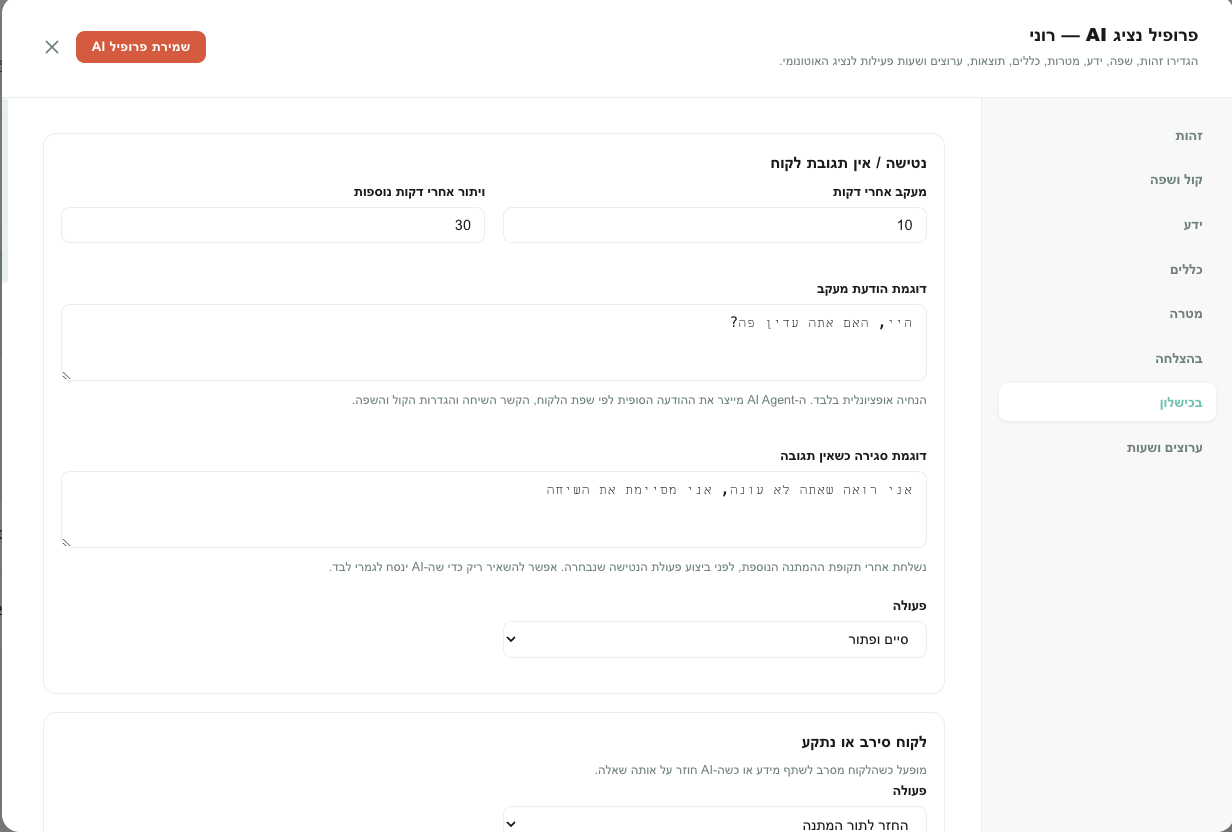
הלקוח השתתק
| הגדרה | משמעות |
|---|---|
| מעקב אחרי דקות | אחרי כל כך הרבה שקט, Teloring מייצרת ושולחת הודעת מעקב. 1–1,440 דקות. |
| דוגמת הודעת מעקב | הנחיה עבור אותו מעקב. |
| ויתור אחרי דקות נוספות | תקופת חסד אחרי המעקב. 1–1,440 דקות. |
| דוגמת סיום ללא מענה | הנחיה להודעת הסיום שנשלחת לפני ביצוע הפעולה. |
| פעולה | סימון כטופל, אי‑עשייה, החזרה לתור ההמתנה או שיוך לאדם. |
אם כל שדות החובה כבר נאספו, הגעה לזמן המעקב נחשבת להצלחה שקטה במקום לנטישה.
הלקוח סירב או נתקע
ה‑AI יכול לדווח שהלקוח אינו מוכן לספק את המידע, או שהאיסוף נכנס למעגלים. בחרו את הפעולה עבור התוצאה הזו.
סיבות הסלמה
אפשר להגדיר שש סיבות: ביקש נציג, כועס או מתוסכל, הזדמנות מכירה, סיכון נטישה, נושא אסור וביטחון נמוך. עבור כל אחת, קבעו אם היא מופעלת, דוגמת הודעת מסירה אופציונלית, ופעולת הניתוב (עם יעד אנושי אם רלוונטי).
כיבוי סיבה משבית את מטפל המסירה שלה, לא את היכולת של ה‑AI להגיע לתוצאה הזו. סיבה מושבתת יכולה לסיים את הסשן ללא ניתוב כלל. השאירו את הסיבות שחשובות לכם מופעלות, כל אחת עם פעולה מפורשת.
ערוצים ושעות
הלשונית נקראת "ערוצים ושעות", אבל היום היא חושפת רק שעות פעילות והתנהגות מחוץ לשעות. אין כאן שליטה לכל תיבה.
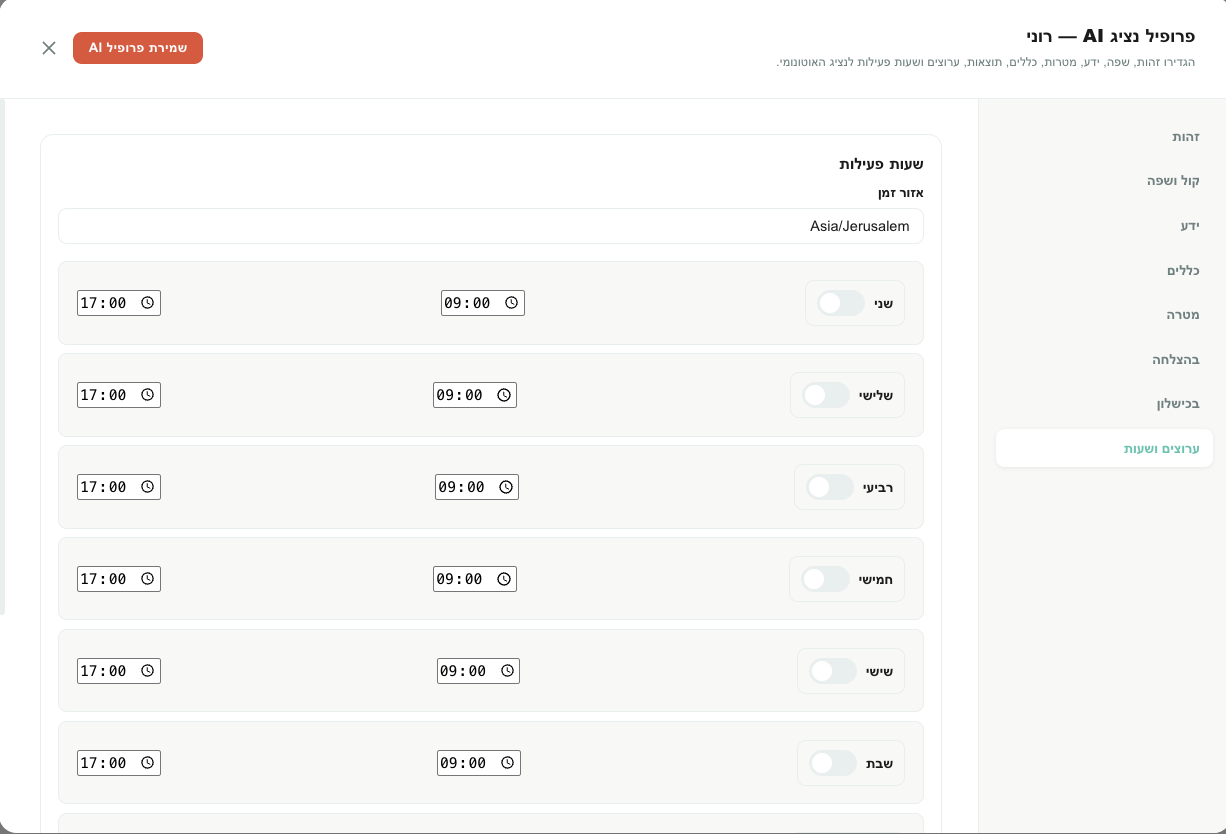
| הגדרה | משמעות |
|---|---|
| אזור זמן | אזור זמן בתקן IANA כמו Asia/Jerusalem או Europe/London. ערך לא תקין נופל חזרה ל‑UTC. |
| מתג יום | מסמן את היום הזה כיום פעילות. |
| התחלה וסיום | מרווח פעילות אחד לאותו יום, כולל שני הקצוות. |
שתי התנהגויות שכדאי להכיר:
- אם כל הימים כבויים, נציג ה‑AI נחשב זמין 24/7. זה אינו אומר "סגור כל השבוע".
- נתמך רק מרווח אחד באותו יום. טווח לילי כמו
22:00–06:00אינו נחשב למשמרת לילה.
| התנהגות מחוץ לשעות | תוצאה |
|---|---|
| לא להגיב | מדלג על תשובת ה‑AI המיידית מחוץ לשעות הפעילות. |
| להגיב כרגיל | מריץ את תור ה‑AI הרגיל בכל מקרה. |
| להגיב בהודעת "מחוץ לשעות" | שולח את הטקסט הקבוע שלכם למחוץ לשעות במקום תשובה שנוצרה. |
משימת המעקב המתוזמנת אינה בודקת מחדש את שעות הפעילות. פרופיל שמוגדר ללא להגיב עדיין יכול לשלוח מעקב מאוחר יותר, מחוץ לשעות. אל תסתמכו על זה כערובה לשקט מוחלט.
מה קורה במהלך סשן AI
- מישהו משייך שיחה פתוחה לנציג AI פעיל.
- Teloring בודקת שהפרופיל פעיל ומצלמת אותו לתוך סשן.
- ה‑AI מברך את הלקוח כשמתאים.
- הודעות נכנסות מהלקוח הולכות לנציג ה‑AI במקום ל‑AI Copilot.
- בתיבת WhatsApp הלקוח רואה את חיווי "מקליד…" בזמן שהתור מוכן, כך שההמתנה אינה נראית כמו שתיקה.
- בכל תור Teloring מחפשת במאגר הידע, בונה את ההוראות ומריצה את המודל.
- ה‑AI עונה, שומר שדה שהוגדר, או מדווח על תוצאה סופית.
- Teloring שולחת את טקסט המעקב, הסיום או המסירה שהפרופיל דורש.
- הפעולה שהוגדרה מסמנת כטופל, מבטלת שיוך, משייכת לאדם או אינה עושה דבר.
הודעות AI נושאות תג של נציג AI. בקשות למודל, פרטי שליפה, תשובות, כשלי ספק ונפילות לגיבוי נרשמים לצורך בדיקה על ידי מנהלי Teloring בכלים פנימיים.
חיווי ההקלדה אוטומטי בכל נציג AI ואינו דורש הגדרה. זו יכולת של WhatsApp, ולכן הוא מופיע בתיבות WhatsApp בלבד; WhatsApp עצמה מנקה אותו ברגע שתשובת ה‑AI מגיעה, או אחרי כ‑20 שניות.
הגדרות מומלצות
נציג AI לתמיכה
- כתבו תפקיד וביוגרפיה ממוקדים.
- בחרו רק שפות שהתוכן והצוות שלכם באמת תומכים בהן.
- חברו מאגר ידע שנבדק.
- התחילו במאגר ידע + שפה כללית.
- הוסיפו התחייבויות אסורות וכמה כללי התנהגות קצרים.
- השאירו את המצב על מסירת מידע (או קבלת מידע / שניהם אם הוא צריך לאסוף).
- שלחו הצלחה לסיום וסימון כטופל.
- שלחו כישלון והסלמה לתור ההמתנה או לאדם שמנוטר.
- קבעו שעות פעילות ובדקו את ההתנהגות מחוץ לשעות.
- הריצו שיחת בדיקה מלאה לפני עלייה לאוויר.
נציג AI לאיסוף לידים
- מצב שניהם.
- הוסיפו רק את השדות שהעסק באמת צריך.
- השתמשו ביעדי לקוח, איש קשר או שיחה.
- סמנו את הקריטיים כחובה.
- כבו את לדרוס אם קיים עבור שדות שאסור להם להחליף נתונים מאומתים.
- נתבו איסוף שהושלם לאדם, או סמנו כטופל — לפי מה שתואם לתהליך שלכם.
קיבוץ נציגים לצוותים
גם נציגים אנושיים וגם נציגי AI יכולים להיות מקובצים ל**צוותים** — העמוד השני תחת נציגים, צוותים ותפקידים.
צוות מאפשר לשייך שיחה לקבוצה במקום לאדם אחד, והוא משנה מי יכול למשוך שיחה ממתינה עם קבלת הבא בתור:
| השפעה על העמוד הזה | |
|---|---|
| חברות | נקבעת בעמוד הצוותים, לא בטופס הנציג. נציג יכול להיות בכמה צוותים. |
| חברים אנושיים מול AI | שניהם מותרים. כלל רק נציגים אמיתיים של צוות מוציא נציגי AI ומסיר כאלה שכבר בו. |
| שיוך אוטומטי | צוות יכול למסור שיחה לחבר מחובר אקראי. נציגי AI נחשבים מחוברים תמיד. |
| השבתת נציג | הוא נשמט בשקט מהצוותים בפעם הבאה שצוות נשמר. |
| מחיקת נציג | הוא מוסר מכל צוות אוטומטית. |
מחלקה אינה צוות. זו תווית טקסט חופשי בפרופיל הנציג, לתצוגה ולחיפוש בלבד. חברות בצוות נקבעת בעמוד הצוותים.
קראו את המדריך המלא: צוותים.
מה עדיין לא הושלם
אלו פערים אמיתיים, ולא דברים שאתם עושים לא נכון. תכננו סביבם.
כל פריט למטה אומת מחדש מול הגרסה הנוכחית.
| פריט | מה באמת קורה | עשו זאת במקום |
|---|---|---|
| שיטת אימות דו‑שלבי: WhatsApp | נשמרת, אבל כל קוד נשלח באימייל. | השאירו על אימייל. |
| הרמז "אימות דו‑שלבי עדיין אינו פעיל" מתחת למתג | טקסט מיושן. אימות דו‑שלבי באימייל עובד. | התעלמו מהרמז. |
| יעדי עדיפות / נושא / הערות של שיחה | כותבים ל‑conversation.custom_fields, ולא לפקדי השיחה האמיתיים. | השתמשו בהם רק כנתונים מותאמים. |
| סוג נתונים קובץ במטרה | שומר טקסט. שום דבר אינו מועלה או נרשם כקובץ ב‑CRM. | אספו קישור, או השתמשו בטופס או בקובץ מצורף. |
| מקסימום הודעות AI רצופות | נכנס להנחיה בלבד. בשונה ממקסימום תורות ומקסימום דקות, שום דבר אינו אוכף אותו. | התייחסו לזה כרמז. |
| מתג כיבוי של סיבת הסלמה | משבית את מטפל המסירה, לא את הזיהוי. הסשן יכול להסתיים ללא ניתוב. | השאירו את הסיבות הנחוצות מופעלות, כל אחת עם פעולה. |
| גיבוי ההסלמה "אחר" | אינו בעורך, ומקודד קשיח לחוסר פעולה. | הגדירו את שש הסיבות הגלויות והימנעו ממסלולים ללא פעולה. |
| תיבות מותרות לנציג AI | סביבת הריצה מכבדת את ההגדרה, אבל לעורך אין פקד עבורה והוא מנקה אותה בכל שמירה, כך שאי אפשר להשתמש בה. | שלטו במקום שבו ה‑AI רץ על ידי שיוך שלו רק שם. |
| לא להגיב מחוץ לשעות | עוצר תשובות מיידיות; מעקבים מתוזמנים עדיין יוצאים. | אל תתייחסו לזה כשקט מוחלט. |
| תיבת השם בהוספת נציג AI | עדיין חלון בקשה רגיל של הדפדפן, בשונה מכל דיאלוג אחר בעמוד. | אין מה לעשות — זה עובד. |
| הנתון נציגים פעילים | סופר גם אנשים ממתינים וגם נציגי AI פעילים. | קראו את עמודת הסטטוס למצב ההצטרפות האמיתי. |
| אנשים ממתינים בבוחרי שיוך | הם פעילים מבחינה טכנית, ולכן אפשר לבחור בהם לפני שהם מסיימים להירשם. | אל תשייכו עבודה לשורה ממתינה. |
| השבתה וסשנים פתוחים | חוסמת התחברויות חדשות בלבד; סשן פתוח ממשיך לעבוד. | בטלו גם את הסשנים שלו בהגדרות ← אבטחה והתחברות. |
| מחיקת אדם עם ערוץ קול מופעל | השלוחה הקולית אינה מבוטלת. | כבו קודם את ערוץ הקול, ואז מחקו. |
| כרטיס הערוץ הקולי | הפעלה/כיבוי בלבד; מגבלת השיחות המקבילות היא בצד השרת בלבד. | בקשו מהתמיכה של Teloring לשנות את המגבלה. |
| כפתורי ניהול למי שאינו מנהל | חלקם עדיין עשויים להיות מוצגים; השרת דוחה את השינוי. | בקשו ממנהל לבצע זאת. |
| מחיקת נציג AI | אין פעולת מחיקה לשורה של נציג AI. | הגדירו את הסטטוס של הפרופיל ללא פעיל. |
מגבלות ייחודיות לצוותים מפורטות במדריך הצוותים.
פתרון תקלות
מישהו תקוע במצב ממתין
- ודאו שהוא פתח את האימייל האחרון — ההזמנות תקפות לשעה.
- לחצו שליחה חוזרת של אימייל אישור כדי להנפיק קישור חדש (הישן מפסיק לעבוד).
- בדקו סינון דואר זבל ושהכתובת מאויתת נכון.
מישהו אינו מצליח להתחבר אחרי איפוס סיסמה
אם מנהל איפס אותה, הסיסמה הישנה הפסיקה לעבוד מיד — עליו להשלים את הקישור החדש ביותר, שתקף לשעה. אם הוא איפס אותה בעצמו, הסיסמה הישנה עדיין עובדת עד שהוא מסיים. בכל מקרה, שליחת קישור חדש מבטלת את הקודם, אז ודאו שהוא משתמש באימייל האחרון.
סיסמה חדשה נדחית
היא חייבת לעמוד בכל חמשת הכללים: 8+ תווים, אות גדולה, אות קטנה, ספרה ותו מיוחד אחד. עמוד קביעת הסיסמה מציג איזה כלל נכשל.
קישור שינוי האימייל אינו מגיע
הוא נשלח לכתובת הרשומה כרגע, ולא לחדשה. ודאו שאותה תיבה נגישה. אם היא אינה נגישה, מנהל יכול ליצור את הפרופיל הנכון ולהשבית את הישן.
נציג AI אינו מופיע ב"משויך ל"
- ודאו שהסטטוס שלו פעיל.
- טענו מחדש את השיחה אחרי שמירת הפרופיל.
- ודאו שהשיחה עדיין פתוחה.
נציג AI מתעלם משינויים ששמרתי זה עתה
השיחה הרצה משתמשת בתמונת המצב מהרגע שהסשן שלה התחיל. שייכו אותה מחדש, או התחילו שיחה חדשה, כדי לקלוט את הפרופיל החדש.
ה‑AI אינו אוסף שדה
- ודאו שהמצב הוא קבלת מידע או שניהם. פרופיל במצב מסירת מידע אינו אוסף כלום מתוך הגדרה, גם אם השדות עדיין מוגדרים.
- סמנו את השדה כחובה אם חייבים לשאול עליו.
- ודאו שהיעד מתחיל בלקוח, באיש קשר או בשיחה.
- ודאו שהשיחה משויכת ל‑AI ושהסשן עדיין חי.
ה‑AI לא מוצא את הרשומות של לקוח
- פתחו את לשונית אובייקטים של הפרופיל וסמנו קריאה על האובייקט.
- באובייקטים שמקושרים ללקוחות או לאנשי קשר, הנציג רואה רק רשומות שמקושרות ללקוח או לאיש הקשר של השיחה. בדקו ששדה הרשומה המקושרת של הרשומה מצביע עליהם.
ה‑AI אינו מצליח לענות ממאגר הידע
- ודאו שנבחר מאגר ידע.
- ודאו שיש בו מקורות שעובדו.
- הורידו את סף הביטחון לשליפה רחבה יותר.
- שאלו את אותה שאלה בעמוד מאגר הידע לצורך השוואה.
- במצב מחמיר, הקשר חסר אמור להוביל לסירוב או לתשובה מוגבלת.
אי אפשר להפעיל ערוץ קול עבור מישהו
- הפעילו קודם את הערוץ הקולי של החשבון.
- ודאו שהפרופיל פעיל.
- אם ההקצאה מדווחת שגיאה, שרת הקול דורש טיפול לפני ניסיון נוסף.