טריגרים — בלוקי ה‑WHEN
טריגר הוא נקודת הכניסה של תהליך. הוא עונה על שאלה אחת: מה צריך לקרות כדי שהתהליך הזה ירוץ?
הטריגרים נושאים את התג האלמוגי WHEN, יושבים במדור טריגרים בפאנל הצדדי, והם הבלוקים היחידים שאתם גוררים ישירות לקנבס. כל תהליך זקוק לפחות לאחד — תהליך ללא טריגר אי אפשר לפרסם.
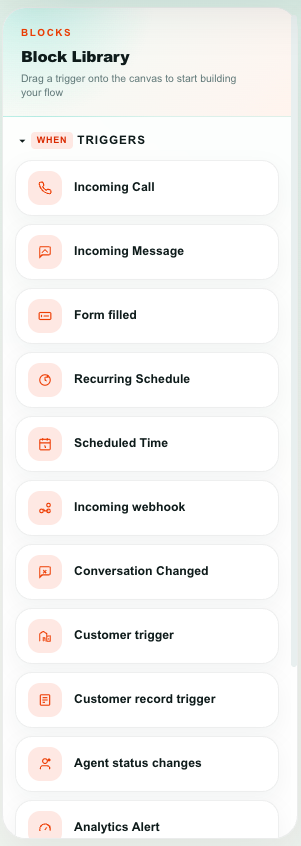
הרשימה המלאה
| טריגר | מופעל כאשר | סוג התהליך |
|---|---|---|
| הודעה נכנסת | לקוח שולח הודעה לתיבה שנבחרה | הודעות |
| שיחה נכנסת | שיחת טלפון מגיעה לתיבת קול | קול |
| מילוי טופס | מישהו מגיש טופס של Teloring | הודעות |
| שינוי בשיחה | שיחה נפתחת, מסומנת כטופלה, משויכת לנציג או לצוות, מתויגת, מקבלת דגל, עדיפות או איתות AI | הודעות |
| שינוי באובייקט | רשומה של כל אובייקט — לקוח, איש קשר, הזמנה… — נוצרת, נערכת או נמחקת | הודעות |
| שינוי סטטוס נציג | נציג מתחבר או מתנתק מ‑Teloring | הודעות |
| לוח זמנים חוזר | מרווח זמן קבוע חולף (כל N דקות / שעות / ימים) | הודעות |
| זמן מתוזמן | יום ושעה שבועיים מגיעים | הודעות |
| Webhook נכנס | מערכת חיצונית קוראת לכתובת ה‑Webhook הייחודית שלכם | הודעות |
| התראת אנליטיקס | מדד בדוח חוצה סף שהגדרתם באנליטיקס | הודעות |
כללים שחלים על כל טריגר
- רק תהליכים חיים מופעלים. תהליך בטיוטה או מושהה לעולם אינו רץ על אירועים אמיתיים. השתמשו בהרצת בדיקה בזמן הבנייה.
- כמה תהליכים יכולים להתאים לאירוע אחד. אם שלושה תהליכים חיים מופעלים כולם על הודעות WhatsApp נכנסות, שלושתם ירוצו.
- לתהליך אחד יכולים להיות כמה טריגרים. סטודיו מריץ את צומת הטריגר שההגדרות שלו תואמות לאירוע — ולא פשוט את הטריגר הראשון בתהליך. כך אפשר להחזיק נקודות כניסה ייעודיות לכל ערוץ זו לצד זו באותו תהליך.
- מסנן ריק פירושו "הכול". טריגר של הודעה נכנסת ללא תיבות שנבחרו מאזין לכל התיבות.
- כשלים בטריגר לעולם אינם שוברים את Teloring. אם תהליך נכשל, ההודעה, השיחה או הגשת הטופס עדיין נמסרות ונשמרות כרגיל.
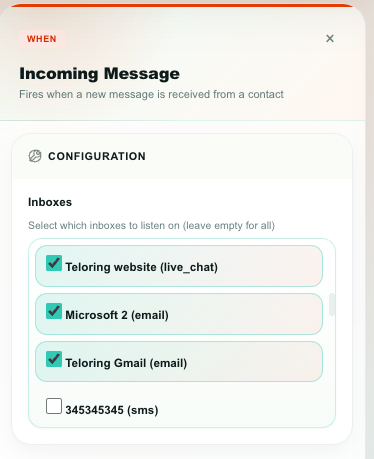
הודעה נכנסת
מופעל כאשר הודעה חדשה מגיעה מלקוח באחת מהתיבות שתבחרו.
זהו הטריגר שמאחורי מענים אוטומטיים, צ׳אטבוטים, שאלות סינון, ניתוב לפי מילות מפתח והודעות מחוץ לשעות הפעילות.
מאפיינים
| מאפיין | מה הוא עושה | ברירת מחדל |
|---|---|---|
| תיבות | סמנו את התיבות שהתהליך צריך להאזין להן. השאירו את כל התיבות לא מסומנות כדי להאזין לכל התיבות. | כל התיבות |
מתי הוא אינו מופעל
| מצב | למה |
|---|---|
| נציג אנושי משויך לשיחה | הנציג מחזיק בשיחה; סטודיו אינו מתערב. |
| תהליך כבר מסר את השיחה לאדם | אותה סיבה — המסירה נשארת בתוקף עד שהשיחה מסומנת כטופלה או שתהליך מריץ סיום סשן. |
| ההודעה יוצאת | רק הודעות נכנסות מלקוחות נספרות. |
| ההודעה היא התשובה שתהליך מושהה המתין לה | היא נצרכת על ידי אותו תהליך במקום להתחיל הרצה חדשה. |
משתנים שהוא מפיק
| משתנה | מכיל |
|---|---|
{{message.content}} | טקסט ההודעה — כשהלקוח לחץ על כפתור או בחר שורה ברשימת WhatsApp, הכותרת של האפשרות |
{{message.content_type}} | text, image, audio וכן הלאה — button או list כשהלקוח לחץ על כפתור או בחר שורה ברשימת WhatsApp |
{{message.reply_id}} | המזהה של הכפתור או של שורת הרשימה שהלקוח בחר (ריק כשהלקוח הקליד) |
{{message.id}} | מזהה ההודעה |
{{message.direction}} | כיוון ההודעה |
{{message.created_at}} | מתי היא הגיעה |
{{conversation.id}} | מזהה השיחה |
{{conversation.status}} | סטטוס השיחה |
{{conversation.channel_id}} · {{conversation.channel_type}} | איזו תיבה ואיזה סוג ערוץ |
{{conversation.assigned_agent_id}} | הנציג המשויך, אם יש |
{{conversation.custom_attributes.*}} | מאפייני השיחה של החשבון שלכם, כפי שכבר מולאו בשיחה הזו |
{{contact.id}} · {{contact.name}} · {{contact.phone}} · {{contact.email}} · {{contact.company}} | רשומת איש הקשר של הלקוח |
{{channel.id}} · {{channel.name}} · {{channel.type}} | התיבה שההודעה הגיעה אליה |
עובד באותו אופן בכל תיבת הודעות — WhatsApp, אימייל, SMS, טלגרם, LINE, צ׳אט באתר, Messenger, פייסבוק, אינסטגרם, TikTok וה‑API למפתחים.
שיחה נכנסת
מופעל כאשר שיחת טלפון מגיעה לאחד מהמספרים הקוליים שלכם. זהו הטריגר היחיד שהופך תהליך לתהליך קול, מה שפותח את בלוקי הקול ומסתיר את בלוקי ההודעות.
מאפיינים
| מאפיין | מה הוא עושה | ברירת מחדל |
|---|---|---|
| תיבת קול (חובה) | תיבת הקול או ה‑DID שהשיחות שלה מריצות את התהליך. | — |
| הקלטת השיחה | מקליט כל שיחה שנכנסת לתהליך הזה. ההקלטה מועלית, מצורפת לשיחה כהערה פרטית ונשמרת ברשומת הלקוח ובמחסן הקבצים. | כבוי |
ההקלטה נשלטת רק כאן, בטריגר. אין פעולה נפרדת של "התחלת הקלטה".
משתנים שהוא מפיק
| משתנה | מכיל |
|---|---|
{{call.uuid}} | מזהה ייחודי של השיחה |
{{call.caller_id}} | המספר שמתקשר אליכם |
{{call.destination}} | המספר שאליו חייגו (ה‑DID שלכם) |
{{call.direction}} · {{call.timestamp}} | כיוון וזמן ההגעה |
{{call.inbox_id}} | תיבת הקול |
{{call.contact_id}} · {{call.contact_name}} | איש הקשר שהותאם (מתקשרים לא מוכרים הופכים לליד) |
{{conversation.id}} | רשומת השיחה שנוצרה עבור השיחה הטלפונית |
{{contact.id}} · {{contact.name}} · {{contact.phone}} | פרטי איש הקשר |
{{channel.id}} · {{channel.type}} | תיבת הקול |
ראו תהליכי שיחות קול למדריך המלא, כולל תפריטי IVR והעברות.
מילוי טופס
מופעל כאשר מישהו מגיש טופס של Teloring. השתמשו בו לניתוב לידים, ליידוע צוות, ליצירת רשומות CRM או לפתיחת שיחה מטופס.
מאפיינים
| מאפיין | מה הוא עושה | ברירת מחדל |
|---|---|---|
| טופס | הטופס שיש להאזין לו, או כל הטפסים. | כל הטפסים |
משתנים שהוא מפיק
| משתנה | מכיל |
|---|---|
{{form.id}} · {{form.name}} · {{form.version}} | איזה טופס, ואיזו גרסה שלו |
{{submission.id}} | ההגשה |
{{contact.id}} | איש הקשר, כאשר הטופס קשור לאחד |
{{conversation.id}} | השיחה, כאשר הטופס קשור לאחת |
{{answers.list}} | מערך של התשובות הגלויות, כל אחת עם מזהה שדה, תווית, סוג וערך |
{{answers}} | התשובות כאובייקט, לפי מזהה השדה |
{{hiddenValues}} | ערכי שדות מוסתרים, לפי מזהה השדה המוסתר |
{{sourceParams}} | פרמטרים בכתובת שבה נפתח עמוד הטופס |
תשובות מדויקות לפי מזהה שדה. אם לשדה בטופס יש מזהה השדה email, השתמשו ב‑{{answers.email}}. אם לשדה מוסתר יש המזהה campaign_id, השתמשו ב‑{{hiddenValues.campaign_id}}. אם כתובת הטופס הציבורית הייתה ?utm_source=google, השתמשו ב‑{{sourceParams.utm_source}}.
תנו לכל שדה בטופס מזהה שדה קריא לפני שאתם בונים את התהליך — המזהה הוא שם המשתנה. ראו בונה הטפסים.
שינוי בשיחה
מופעל כאשר משהו בשיחה משתנה: היא נפתחה או סומנה כטופלה, נציג או צוות שויך או הוסר, נוספו תוויות, הדגל או העדיפות השתנו, או ש‑AI זיהה איתות.
זהו הטריגר לכללי הסלמה, להתראות SLA, להתראות "הלקוח נשמע לא מרוצה" ולמעקב לאחר סגירת שיחה.
מאפיינים
כל מסנן מוגדר כברירת מחדל לכל. שלבו ביניהם כדי לצמצם בדיוק לשינוי שמעניין אתכם.
| מאפיין | אפשרויות | מה הוא עושה |
|---|---|---|
| תיבות | כל התיבות | להגיב רק לשיחות בתיבות האלה. ריק = הכול. |
| שינוי סטטוס | כל שינוי · שיחה נפתחה · שיחה סומנה כטופלה | לאיזה אירוע סטטוס להגיב. |
| שיוך נציג | כל נציג · נציג שויך (כלשהו) · נציג הוסר · נציג ספציפי שויך | לאיזה אירוע שיוך להגיב. |
| נציגים ספציפיים | בוחר נציגים | מופיע כאשר נבחר נציג ספציפי שויך. בחרו נציג אחד או יותר. |
| שיוך צוות | כל צוות · צוות שויך (כלשהו) · צוות הוסר · צוות ספציפי שויך | לאיזה אירוע שיוך צוות להגיב. |
| צוותים ספציפיים | בוחר צוותים | מופיע כאשר נבחר צוות ספציפי שויך. בחרו צוות אחד או יותר. |
| תוויות שנוספו | כל תווית · תוויות ספציפיות | להגיב לכל תווית חדשה, או רק לאלה שתפרטו. |
| תוויות ספציפיות | תווית אחת בכל שורה | מופיע כאשר נבחר תוויות ספציפיות. |
| דגל | כל דגל · 🔴 אדום · 🟠 כתום · 🟡 צהוב · 🟢 ירוק · 🔵 כחול · 🟣 סגול | להגיב לצבע דגל מסוים. |
| עדיפות | כל עדיפות · דחוף · גבוה · בינוני · נמוך | להגיב לעדיפות מסוימת. |
| איתותי AI | כל איתות AI · זיהוי רגש · סיכון נטישה · הזדמנות מכירה | להגיב לאיתות שזוהה על ידי AI בשיחה. |
| להגיב גם לשינויים שנעשו על ידי אוטומציות | כבוי · פועל | כבוי כברירת מחדל: שינוי שנעשה על ידי פעולת Studio או סוכן ה‑AI אינו מפעיל את הטריגר הזה, ולכן תהליך אינו יכול להפעיל את עצמו שוב. הפעילו רק אם התהליך הזה חייב לרוץ אחרי שאוטומציה אחרת משנה את השיחה. |
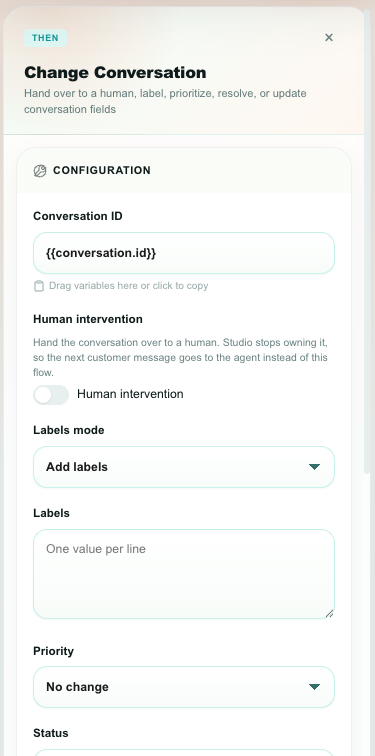
תהליך שמאזין לשינוי בשיחה ואז מריץ עדכון שיחה היה מפעיל את עצמו שוב בכל ריצה. Studio מבדיל כעת בין שינויים שנעשו על ידי אנשים לשינויים שנעשו על ידי אוטומציות: כברירת מחדל, הטריגר הזה מתעלם משינויים שנעשו על ידי פעולת Studio או סוכן ה‑AI, ולכן הלולאה לא מתחילה כלל. אם תפעילו להגיב גם לשינויים שנעשו על ידי אוטומציות, שרשראות של תהליכים מותרות אך נעצרות אחרי 5 תהליכים לעומק, וכל חשבון מוגבל ל‑300 ריצות תהליך בדקה. אותו כלל חל על טריגר שינוי באובייקט.
משתנים שהוא מפיק
לצד משתני contact.* ו‑channel.* הרגילים:
| משתנה | מכיל |
|---|---|
{{conversation.id}} · {{conversation.status}} · {{conversation.previous_status}} | השיחה והסטטוס שלה לפני ואחרי |
{{conversation.assigned_agent_id}} · {{conversation.previous_agent_id}} | שיוך הנציג לפני ואחרי |
{{conversation.assigned_team_id}} · {{conversation.assigned_team_name}} · {{conversation.previous_team_id}} | שיוך הצוות לפני ואחרי, ושם הצוות הנוכחי |
{{conversation.priority}} · {{conversation.previous_priority}} | עדיפות לפני ואחרי |
{{conversation.flag}} · {{conversation.previous_flag}} | דגל לפני ואחרי |
{{conversation.labels}} · {{conversation.labels_added}} | כל התוויות, ורק אלה שנוספו בשינוי הזה |
{{conversation.customer_emotion}} · {{conversation.previous_customer_emotion}} | ציון הרגש לפני ואחרי |
{{conversation.custom_attributes.*}} | מאפייני השיחה של החשבון שלכם, כפי שהם שמורים כרגע בשיחה |
{{conversation.channel_id}} · {{conversation.channel_type}} | התיבה |
{{change.type}} · {{change.field}} | איזה סוג שינוי זה היה, ואיזה שדה השתנה |
{{ai.signal}} · {{ai.message}} | איתות ה‑AI וההסבר שלו |
שיחה חדשה לגמרי מפעילה את הטריגר הזה עם change.type = opened, אחרי שהשיחה קיימת — ולכן תמיד בטוח להשתמש ב‑{{conversation.id}} בהמשך.
{{change.type}} מדווח על שינויי צוות בנפרד משינויי נציג: team_assigned ו‑team_unassigned, לעומת assigned ו‑unassigned עבור נציג בודד. כך תהליך יכול להגיב ל"הועבר למכירות" בלי להיות מופעל גם בכל שיוך אישי.
שמירת פאנל מאפייני השיחה נחשבת לשינוי בשיחה, ולכן הטריגר הזה מופעל. הוסיפו אחריו תנאי על {{conversation.custom_attributes.outcome}} כדי לבנות כללים כמו "כשהתוצאה מוגדרת כהוסלמה, יידע את מנהל המשמרת".
- תהליכים שפורסמו לפני שהצוותים היו קיימים ממשיכים לעבוד ללא שינוי — שיוך צוות מוגדר כברירת מחדל לכל צוות.
- צוות ספציפי שויך כאשר לא נבחר דבר לעולם אינו מופעל. בחירה ריקה פירושה "אף צוות אינו תואם", לא "כל צוות", כך שטריגר שלא הושלם אינו יכול להיות מופעל על שיוכים שלא ביקשתם.
שינוי באובייקט
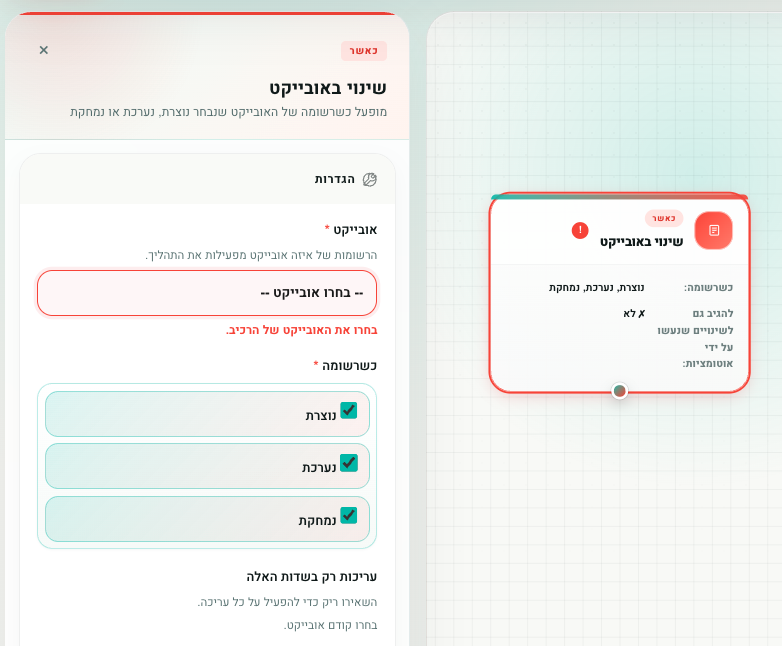
מופעל כאשר רשומה של אובייקט אחד נוצרת, נערכת או נמחקת — לקוח, איש קשר, הזמנה, קריאת שירות, כל אובייקט תחת אובייקטים. בלוק אחד מכסה כל אובייקט: בוחרים איזה, ואילו אירועים.
מאפיינים
| מאפיין | אפשרויות | ברירת מחדל |
|---|---|---|
| אובייקט (חובה) | אחד מהאובייקטים של החשבון | — (אי אפשר לפרסם תהליך בלעדיו) |
| מופעל על | נוצר · נערך · נמחק | כל השלושה |
| רק כשהשדות האלה משתנים | כל אחד משדות האובייקט; מוצג כשנערך מסומן | ריק — כל עריכה מפעילה |
| להגיב גם לשינויים שנעשו על ידי אוטומציות | כבוי · פועל | כבוי: רשומות שנכתבו על ידי פעולת Studio או סוכן ה‑AI אינן מפעילות את הטריגר הזה (ראו הגנה מלולאות). ייבוא ורענוני לוקאפ ברקע לעולם לא מפעילים אותו. |
לחיצות על כפתורים ונוסחאות
- שדה כפתור מפעיל את הטריגר בכל לחיצה: מסמנים נערך ובוחרים את הכפתור ברק כשהשדות האלה משתנים.
{{record.<button>}}מחזיק את זמן הלחיצה ו‑{{event.changed_by}}את מי שלחץ. ראו כפתורים. - שדה נוסחה נחשב כשדה שהשתנה כשעריכה של השדות שהוא קורא משנה את התוצאה שלו, כך שאפשר לעקוב אחריו כמו אחרי כל שדה. ערכי נוסחה שמחושבים מחדש ברקע (אחרי שלוקאפ או מונה זזו) לא מפעילים את הטריגר.
משתנים שהוא מפיק
| משתנה | מכיל |
|---|---|
{{record.id}} · {{record.label}} · {{record.url}} | הרשומה, השם שלה (השדה הראשי) וקישור לעמוד שלה |
{{record.<field>}} | כל שדה של הרשומה לפי מזהה ה‑API שלו — {{record.status}}, {{record.amount}}, {{record.customer}} (רשומות מקושרות הן מזהים, רשימות מופרדות בפסיקים, תיבות סימון true / false) |
{{record.old.<field>}} | הערך לפני העריכה |
{{record.changed_fields}} | אילו שדות העריכה שינתה, מופרדים בפסיקים |
{{object.id}} · {{object.api_id}} · {{object.label}} | האובייקט |
{{event.action}} · {{event.changed_by}} · {{event.changed_at}} | created, updated או deleted; מי ומתי |
רשימת השדות בפאנל המשתנים עוקבת אחרי האובייקט שבחרתם, כך ש‑{{record.…}} מציע את השדות האמיתיים.
שינוי סטטוס נציג
מופעל כאשר נציג מתחבר או מתנתק מ‑Teloring. "מחובר" כאן פירושו אותה נקודה ירוקה שאתם רואים בצ׳אט הצוות — סשן חי, ולא סטטוס שהנציג בוחר.
מאפיינים
| מאפיין | אפשרויות | ברירת מחדל |
|---|---|---|
| סטטוס | נציג מתחבר · נציג מתנתק | שניהם |
| נציגים | בחרו נציגים ספציפיים, או השאירו ריק לכל הנציגים. | כל הנציגים |
נציגי AI לעולם אינם נכללים — אין להם סשן.
משתנים שהוא מפיק
| משתנה | מכיל |
|---|---|
{{agent.id}} · {{agent.name}} · {{agent.email}} | מי |
{{agent.status}} · {{agent.previous_status}} | הסטטוס החדש והקודם |
{{agent.changed_at}} | מתי |
שימושים טובים: יידוע מנהל כשהנציג האחרון מתנתק, הוספת הערה פרטית כשנציג התורנות מתחבר, או ניתוב מחדש של שיחות ממתינות בהחלפת משמרת.
לוח זמנים חוזר
מריץ את התהליך שוב ושוב במרווח זמן קבוע — המקבילה בסטודיו למשימת cron.
מאפיינים
| מאפיין | מה הוא עושה | ברירת מחדל |
|---|---|---|
| כל | כמה יחידות בין הרצות (1–1440). | 1 |
| יחידה | דקות · שעות · ימים | דקות |
| מגבלה | ערך |
|---|---|
| המרווח הקצר ביותר | דקה אחת |
| המרווח הארוך ביותר | 24 שעות (ערך בימים מוגבל ליום אחד) |
משתנים שהוא מפיק
| משתנה | מכיל |
|---|---|
{{schedule.triggered_at}} | מתי ההרצה הזו התחילה |
{{schedule.interval_seconds}} | המרווח המוגדר בשניות |
תהליך חוזר רץ בפני עצמו, ללא שיחה מצורפת. בלוקים שברירת המחדל שלהם היא {{conversation.id}} נשארים ללא נתונים, אלא אם תספקו מזהה שיחה בעצמכם — בדרך כלל מבקשת HTTP או ממשתנה שמור.
זמן מתוזמן
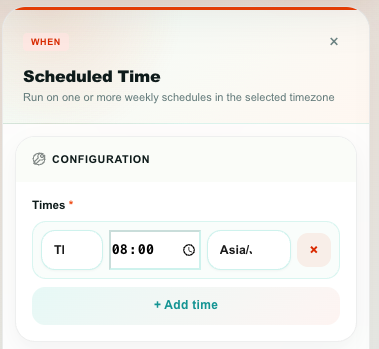
מריץ את התהליך לפי לוח זמנים שבועי — שורה אחת או יותר של יום ושעה, לכל אחת אזור זמן משלה.
מאפיינים
| מאפיין | מה הוא עושה |
|---|---|
| זמנים | רשימת שורות לוח זמנים. לכל שורה יש יום בשבוע, שעה ודקה (בפורמט 24 שעות) ואזור זמן. הוסיפו כמה שורות שתצטרכו. |
השתמשו בשורה אחת עבור "כל יום שני ב‑09:00", או בשבע שורות עבור "כל יום ב‑08:00". שורות שונות יכולות להשתמש באזורי זמן שונים, מה ששימושי לצוותים הפרוסים בין אזורים.
משתנים שהוא מפיק
| משתנה | מכיל |
|---|---|
{{schedule.triggered_at}} | מתי ההרצה הזו התחילה |
{{schedule.day_of_week}} · {{schedule.hour}} · {{schedule.minute}} | השורה שהופעלה |
{{schedule.timezone}} | אזור הזמן של אותה שורה |
Webhook נכנס
נותן לתהליך כתובת ציבורית משלו. כשמערכת חיצונית קוראת לכתובת הזו, התהליך רץ — כשגוף הבקשה, מחרוזת השאילתה והכותרות זמינים כמשתנים.
השתמשו בו כדי להתחיל תהליך מהאתר שלכם, ממערכת החיובים שלכם, ממערכת CRM, מפלטפורמת הזמנות, מ‑Zapier/Make, או מכל שירות שיכול לשלוח בקשת HTTP.
מאפיינים
| מאפיין | מה הוא עושה | ברירת מחדל |
|---|---|---|
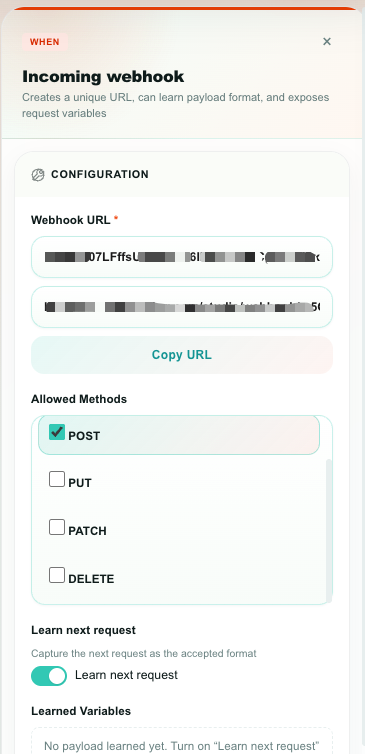
| כתובת Webhook | הכתובת הייחודית של הטריגר הזה, מוכנה להעתקה. כל צומת טריגר מקבל כתובת משלו. | נוצרת |
| שיטות מותרות | אילו שיטות HTTP מתקבלות: GET, POST, PUT, PATCH, DELETE. | POST |
| למידת הבקשה הבאה | לוכד את הבקשה הבאה שתגיע וזוכר את המבנה שלה. | מופעל |
| משתנים שנלמדו | צ׳יפים לקריאה בלבד שמציגים כל משתנה שסטודיו מצא במטען שנלמד. | ריק |
איך מגדירים אחד
- הוסיפו את הטריגר Webhook נכנס והעתיקו את הכתובת שלו.
- השאירו את למידת הבקשה הבאה מופעלת.
- שלחו בקשה אמיתית אחת מהמערכת החיצונית לכתובת הזו — בדיוק את הבקשה שאתם מתכוונים להשתמש בה בייצור.
- סטודיו לוכד אותה. העורך מתעדכן מעצמו: למידת הבקשה הבאה נכבית והצ׳יפים של משתנים שנלמדו מופיעים.
- גררו את המשתנים האלה לבלוקים שאחריו.
אחרי הלמידה
לאחר שפורמט נלמד, סטודיו מקבל רק בקשות שתואמות לו: אותה שיטה, אותו סוג תוכן, אותו סוג גוף, ומפתחות השאילתה והגוף הנדרשים. כל דבר אחר נדחה, מה שמונע מקריאה פגומה או לא קשורה להריץ את התהליך שלכם.
כדי לקבל מבנה שונה, הפעילו מחדש את למידת הבקשה הבאה ושלחו את הבקשה החדשה.
משתנים שהוא מפיק
| משתנה | מכיל |
|---|---|
{{webhook.method}} | GET, POST, … |
{{webhook.content_type}} | סוג התוכן של הבקשה |
{{webhook.sender_ip}} · {{webhook.host}} · {{webhook.user_agent}} | מי קרא, ואיך |
{{webhook.body}} | הגוף כולו |
{{webhook.query}} | מחרוזת השאילתה כאובייקט |
{{webhook.headers}} | הכותרות כאובייקט |
בנוסף, משתנה אחד לכל שדה שנמצא במטען שנלמד — למשל {{webhook.body.order_id}} או {{webhook.query.token}}.
כתובת ה‑Webhook היא ציבורית ובלתי ניתנת לניחוש. התייחסו אליה כאל סיסמה: אל תפרסמו אותה, והחליפו אותה (על ידי מחיקת הטריגר והוספת חדש) אם היא דלפה.
התראת אנליטיקס
מופעל כאשר מדד בדוח חוצה סף שהגדרתם באנליטיקס — למשל "שיחות פתוחות מעל 50", "זמן מענה ראשון ממוצע מעל 10 דקות" או "CSAT מתחת ל‑4".
מאפיינים
| מאפיין | מה הוא עושה |
|---|---|
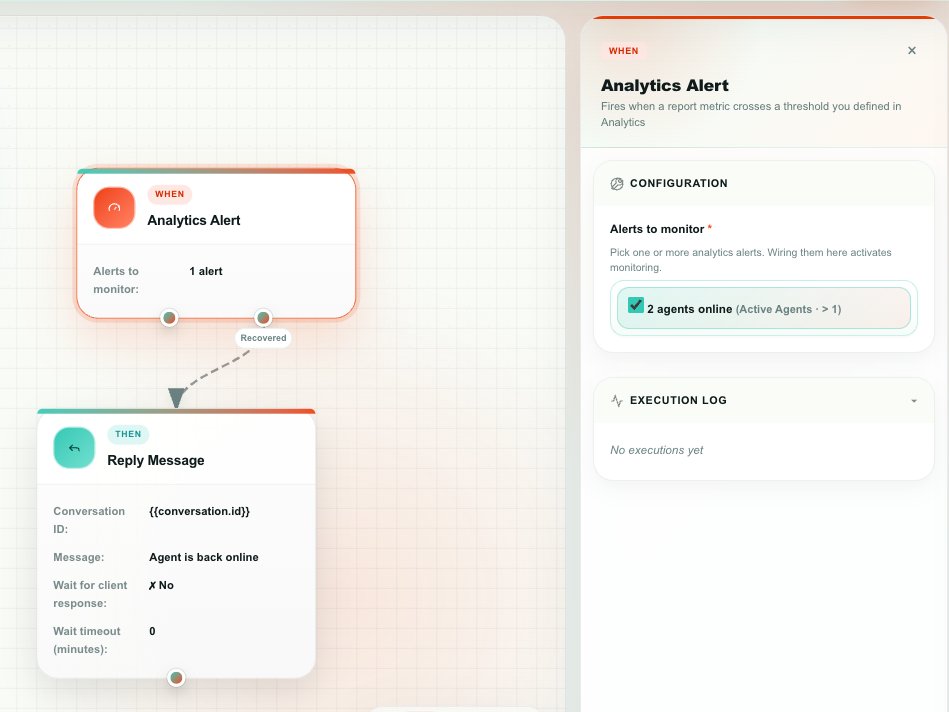
| התראות לניטור (חובה) | סמנו התראה אחת או יותר שיצרתם באנליטיקס. פרסום תהליך חי שמפנה אליהן מפעיל את הניטור שלהן. |
אם הרשימה ריקה, צרו קודם התראה מתוך דוח באנליטיקס.
שני פלטים
| פלט | מופעל כאשר |
|---|---|
| התראה | המדד חצה את הסף. |
| התאוששות | המדד חזר לנורמה. חיבור הפלט הזה אופציונלי. |
ההתראה מופעלת פעם אחת בכל חצייה. כל עוד המדד נשאר מעבר לקו הוא לא יופעל שוב — אתם מקבלים התראה אחת, ואז התאוששות אחת, ולא הודעה בכל דקה.
משתנים שהוא מפיק
| משתנה | מכיל |
|---|---|
{{alert.name}} | שם ההתראה |
{{alert.report_title}} · {{alert.report_type}} | הדוח שמאחוריה |
{{alert.current_value}} · {{alert.threshold}} | הערך כעת, והקו שנחצה |
{{alert.direction}} | above או below |
{{alert.series}} | איזו סדרה או קטגוריה חצתה, בדוחות מקובצים |
{{alert.state}} | in_alert או normal |
{{alert.event}} | alert או recovered |
{{alert.crossed_at}} | מתי הייתה החצייה |
{{alert.id}} · {{alert.report_id}} · {{alert.dashboard_id}} | מזהים, לבניית קישורים |
מחיקת התראה משביתה את התהליכים שמשתמשים בה. אם התראה (או הדוח שמאחוריה) נמחקת, כל תהליך שמפנה אליה מקבל תג אזהרה על הכרטיס שלו ומושהה אם היה חי. בחרו התראה אחרת ופרסמו מחדש כדי לנקות זאת.
הבא
- פעולות — בלוקי ה‑THEN — מה לעשות אחרי שטריגר מופעל.
- משתנים — שימוש בכל מה שטריגר הפיק.
- מתכוני תהליכים — דוגמאות מלאות לכל טריגר.