אימייל
תיבת אימייל הופכת כתובת דואר אלקטרוני לתיבה משותפת לצוות. דואר נכנס משורשר לשיחות, כך שהנציגים משיבים מתוך Teloring במקום מתוכנת דואר אישית, והתשובות יוצאות מאותה כתובת ונשארות מחוברות לאותה שיחה. HTML עשיר, קבצים מצורפים, CC/BCC, מענה / מענה לכולם / העברה וחתימות — כולם פועלים כפי שהייתם מצפים מתוכנת דואר מלאה.
אפשר לחבר אימייל בארבע דרכים. כולן חולקות את אותה תצוגת שיחה, אותה תיבת חיבור ואותו שרשור — רק האופן שבו דואר נשלח ומתקבל שונה.
בחירת סוג חיבור
פתחו את טבעת הערוצים, לחצו על סמל אימייל, בחרו הוספה ובחרו סוג חיבור.
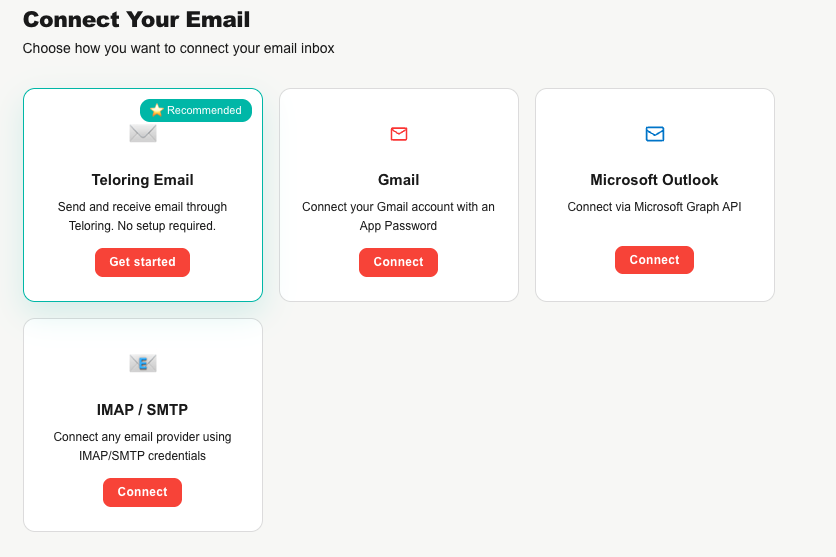
| סוג | מה זה | מאמץ ההגדרה | מתאים ביותר ל |
|---|---|---|---|
| Teloring Email ⭐ מומלץ | תיבת דואר בניהול מלא של Teloring — ללא צורך בשרת דואר. | הנמוך ביותר | צוותים שרוצים את ההתחלה המהירה ביותר, או כתובת ממותגת בדומיין שלהם. |
| Microsoft Outlook | חיבור תיבת Outlook או Microsoft 365 באמצעות התחברות ל‑Microsoft. | נמוך (התחברות אחת) | משתמשי Microsoft 365 / Outlook. |
| Gmail | חיבור תיבת Gmail או Google Workspace באמצעות סיסמת אפליקציה. | בינוני | משתמשי Gmail / Google Workspace. |
| IMAP / SMTP | חיבור כל ספק באמצעות פרטי שרת דואר סטנדרטיים. | הגבוה ביותר (ידני) | כל ספק אחר (Yahoo, תיבה של חברת אחסון, שרת מותאם). |
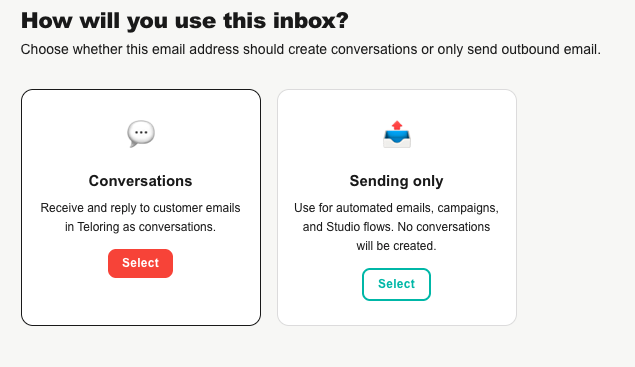
שיחות מול שליחה בלבד
לכל תיבת אימייל יש ייעוד, שנבחר מיד אחרי סוג החיבור:
| ייעוד | התנהגות |
|---|---|
| שיחות | מקבלת ומשיבה לדואר של לקוחות בתור שיחות. זו ברירת המחדל. |
| שליחה בלבד | משמשת לדואר אוטומטי, לקמפיינים ולתהליכי סטודיו. לא נוצרות שיחות — דואר נכנס מתעלמים ממנו. |
לאחר שלתיבה בייעוד "שיחות" יש שיחות אמיתיות, הייעוד שלה ננעל ולא ניתן להחליף אותו ל"שליחה בלבד".
תהליך החיבור לפי סוג
Teloring Email (מנוהל)
לאפשרות המומלצת שלושה מצבים:
| מצב | מה מקבלים | נדרש DNS? |
|---|---|---|
| הגדרה אפס | כתובת כמו support@yourname.teloring.com. עובדת מיד. | לא |
| העברת דואר | שמירה על הספק הנוכחי שלכם והעברת דואר נכנס לכתובת Teloring פרטית. | לא |
| דומיין משלכם | שליחה וקבלה בתת‑דומיין שלכם (למשל support.yourcompany.com) עם המיתוג שלכם. | כן |
- הגדרה אפס — בחרו קידומת (כמו
support) ותת‑דומיין (yourname), ו‑Teloring בודקת זמינות בזמן אמת (✅ זמין / ❌ לא זמין). הוסיפו שם תצוגה וצרו את התיבה. היא פעילה מיד. - העברת דואר — לאחר יצירת התיבה, Teloring מייצרת כתובת העברה פרטית. הוסיפו כלל העברה אצל הספק הנוכחי שלכם ששולח אליה דואר. (שדה "הכתובת המקורית" האופציונלי הוא רק הערה עבור הנציגים שלכם.)
- דומיין משלכם (BYOD) — הזינו תת‑דומיין (דומיינים ראשיים אינם מותרים) ושם תצוגה. Teloring מציגה שתי רשומות DNS להוספה — רשומת DKIM (מאשרת ל‑Teloring לשלוח דואר חתום עבור הדומיין שלכם) ורשומת Return-Path (למעקב אחר החזרות) — לצד כתובת פרטית להעברת דואר נכנס. הוסיפו את הרשומות ולחצו אימות DNS עכשיו. התיבה הופכת לפעילה ברגע שהאימות עובר.
Microsoft Outlook (התחברות)
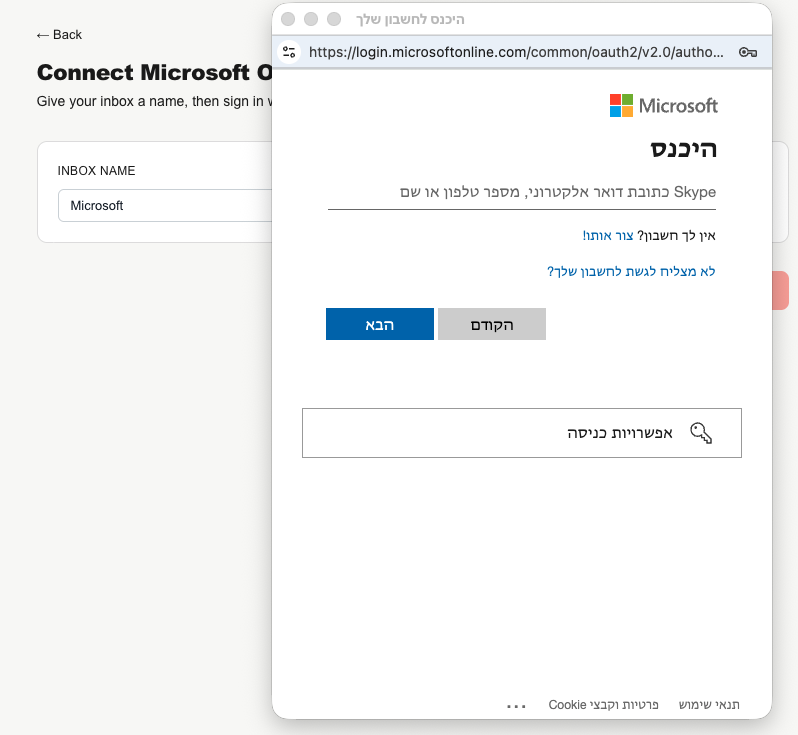
- תנו שם לתיבה ולחצו המשך עם Microsoft.
- נפתח חלון התחברות של Microsoft. התחברו וסקרו את ההרשאות ש‑Teloring מבקשת (קריאה ושליחה של דואר בשמכם).
- אשרו. החלון נסגר והתיבה נוצרת — ללא צורך בהגדרות שרת.
אם החיבור פג בשלב כלשהו, עמוד העריכה של התיבה מציג כפתור הרשאה מחדש להתחברות נוספת.
Gmail (סיסמת אפליקציה)
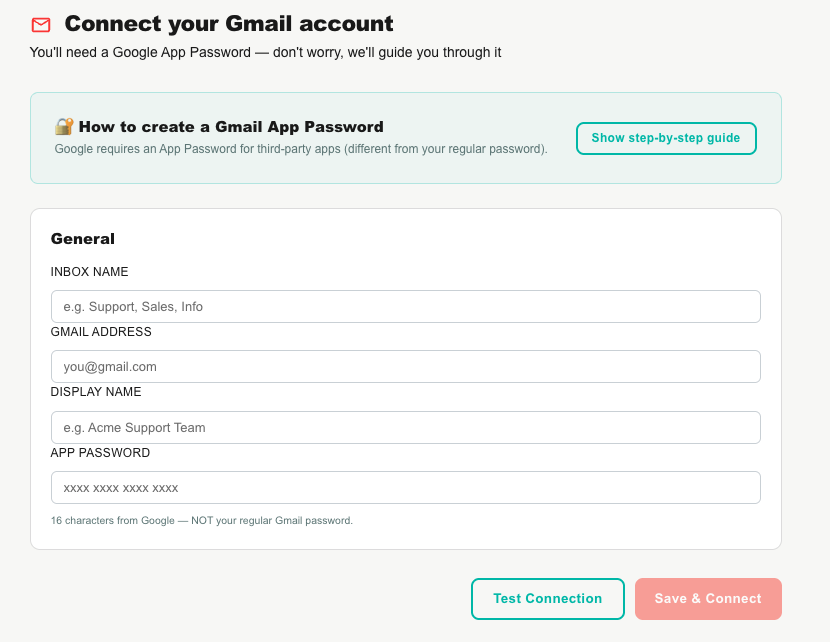
Gmail מתחבר באמצעות סיסמת אפליקציה של Google (לא סיסמת ה‑Gmail הרגילה שלכם).
Google דורשת שאימות דו‑שלבי יהיה מופעל לפני שאפשר ליצור סיסמת אפליקציה. מסך ההגדרה מקשר אתכם ישירות לעמודי האימות הדו‑שלבי וסיסמאות האפליקציה של Google.
- הפעילו אימות דו‑שלבי בחשבון Google שלכם.
- צרו סיסמת אפליקציה בשם Teloring בעמוד סיסמאות האפליקציה של Google (קוד בן 16 תווים).
- ב‑Teloring, הזינו את שם התיבה, את כתובת ה‑Gmail שלכם, שם תצוגה, והדביקו את סיסמת האפליקציה.
- לחצו בדיקת חיבור, ואז שמירה וחיבור לאחר שהבדיקה עוברת.
IMAP / SMTP (כל ספק)
הזינו את פרטי שרת הדואר של הספק שלכם:
| קבוצה | שדות |
|---|---|
| כללי | שם התיבה, כתובת האימייל (כתובת ה‑From), שם תצוגה. |
| IMAP (נכנס) | שרת, פורט (בדרך כלל 993), אבטחה (SSL/TLS, STARTTLS או ללא), שם משתמש, סיסמה. |
| SMTP (יוצא) | שרת, פורט (בדרך כלל 587), אבטחה, שם משתמש, סיסמה. תיבת סימון שימוש באותם פרטי גישה כמו IMAP חוסכת הקלדה חוזרת. |
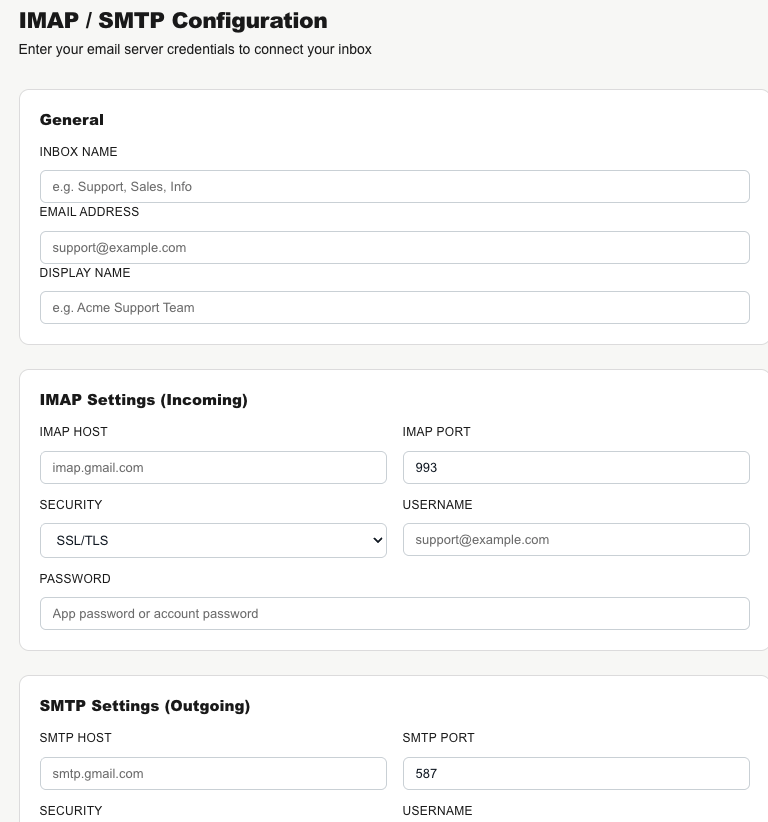
לחצו בדיקת חיבור — IMAP ו‑SMTP נבדקים בנפרד וכל אחד מציג תוצאה של ✅ או ❌. הכפתור שמירה וחיבור נפתח לאחר שהבדיקה עוברת.
תיבות IMAP ו‑Gmail אינן מייבאות דואר ישן. רק הודעות שמגיעות אחרי החיבור זורמות אל Teloring.
בסיום ההגדרה, המסך תיבת האימייל מוכנה! מאשר את הכתובת (ובמצב BYOD, מציג את רשומות ה‑DNS ואת כתובת ההעברה).
עמוד העריכה של האימייל
עמוד העריכה שומר על מעט הגדרות:
| שדה | ניתן לעריכה? |
|---|---|
| שם הערוץ | ✅ |
| שם תצוגה | ✅ |
| סוג החיבור | לקריאה בלבד (Teloring Email, Microsoft, Gmail או IMAP/SMTP). |
| כתובת אימייל | לקריאה בלבד. |
| סטטוס | לקריאה בלבד — ✅ פעיל, ⏳ ממתין לאימות, או ❌ מצב שגיאה. |
כאן מופיעים גם פאנלים ייחודיים לסוג:
- העברה של Teloring — כתובת ההעברה להעתקה.
- BYOD של Teloring — רשומות ה‑DNS (DKIM ו‑Return-Path) וכפתור אימות DNS עכשיו.
- Microsoft — כפתור הרשאה מחדש לצד פרטי מנוי, סנכרון וטוקן.
חתימה וכתובת למענה מוגדרות לכל תיבה בנפרד ומשולבות אוטומטית בתשובות.
יכולות ומגבלות
| יכולת | פירוט |
|---|---|
| HTML עשיר | עיצוב מלא — גופנים, צבעים, רשימות, טבלאות, קישורים ותמונות מוטמעות — בעורך עשיר. |
| קבצים מצורפים | נשלחים ומתקבלים, עד 25 MB לקובץ ו‑25 MB בסך הכול להודעה. |
| CC / BCC | נתמכים במלואם בתיבת החיבור. |
| מענה / מענה לכולם / העברה | לכל הודעה, עם הנמענים הנכונים ותוכן מצוטט. |
| שליחה מהכתובת שלכם | התשובות יוצאות מכתובת התיבה (או, במצב העברה, מהכתובת המקורית המאומתת). |
| שרשור | תשובות מתחברות לשיחה הנכונה באמצעות כותרות דואר סטנדרטיות. |
| חתימה | מוגדרת לכל תיבה ומתווספת אוטומטית. |
| DNS / SPF / DKIM | רק דומיין משלכם דורש DNS (רשומת DKIM ורשומת Return-Path). הגדרה אפס, העברה, Gmail, Microsoft ו‑IMAP אינם דורשים כלום. |
| מסירה בזמן אמת | Microsoft ו‑Teloring Email דוחפים דואר חדש מיד; Gmail ו‑IMAP בודקים דואר חדש בערך פעם בדקה. |
| שרשורים שטופלו | שיחה שטופלה לעולם אינה נפתחת מחדש — אימייל חדש פותח שיחה חדשה. |
איך דואר נכנס הופך לשיחות
- הדואר מגיע (נדחף עבור Microsoft/Teloring, נשלף עבור Gmail/IMAP) ו‑Teloring מנתבת אותו לתיבה הנכונה.
- Teloring משרשרת אותו: תשובה מתחברת לשיחה הקיימת שלה באמצעות כותרות הדואר; כל דבר חדש פותח שיחה חדשה.
- השולח הופך (או מותאם) לאיש קשר, ההודעה נשמרת עם הקבצים המצורפים והתמונות המוטמעות, והשיחה מסומנת כלא נקראה.
- עדכוני זמן אמת, טריגרים של סטודיו ו‑AI Copilot מופעלים על התוכן החדש (היסטוריה מצוטטת אינה נלקחת בחשבון).
לאחר מכן הנציגים משיבים, משייכים, מתייגים ומקשרים את השיחה ללקוח ב‑CRM — ראו שיחות.