תיבת WhatsApp מחברת מספר WhatsApp Business ל‑Teloring. כל הודעה שלקוח שולח למספר הזה הופכת לשיחה בתיבה המשותפת, והנציגים משיבים מאותו מקום שבו הם מטפלים בכל ערוץ אחר. WhatsApp תומך גם ביכולות עשירות ייחודיות לערוץ: פרופיל עסקי מנוהל, תבניות הודעה מאושרות מראש לפנייה ללקוחות מחוץ לחלון 24 השעות, מדיה ואישורי מסירה וקריאה.
WhatsApp Business פועל על הפלטפורמה הרשמית של Meta. חיבור תיבה כולל אימות מספר טלפון והשלמת תהליך ההפעלה של Meta — Teloring מלווה אתכם בשניהם. אין צורך בהגדרה טכנית או בכתיבת קוד.
דרישות מקדימות
| מה נדרש | למה |
|---|---|
| הרשאת תיבה | הוספה או אימות של מספר דורשים טבעת הערוצים ← יצירה; הגדרת התיבה דורשת טבעת הערוצים ← עדכון. ראו תפקידים והרשאות. |
| מספר טלפון | מספר שבבעלותכם (שאינו פעיל כבר באפליקציית WhatsApp או WhatsApp Business), חשבון WhatsApp Business App קיים, או מספר שכבר עובד מול ה‑API של WhatsApp Business. |
| גישה למספר הזה | כדי לקבל קוד אימות ב‑SMS או בשיחת טלפון (במסלול "הבאת מספר משלכם"). |
| שם עסקי ושם תצוגה | שם התצוגה הוא מה שהלקוחות רואים ב‑WhatsApp. |
| אישור Meta | לאחר יצירת התיבה, על Meta להשלים את ההפעלה ולאשר את המספר לפני שאפשר לשלוח ממנו. |
חיבור תיבת WhatsApp
פתחו את טבעת הערוצים, לחצו על סמל WhatsApp ובחרו הוספה. ייפתח אשף בן ארבעה שלבים.
שלב 1 — שם וסוג מספר
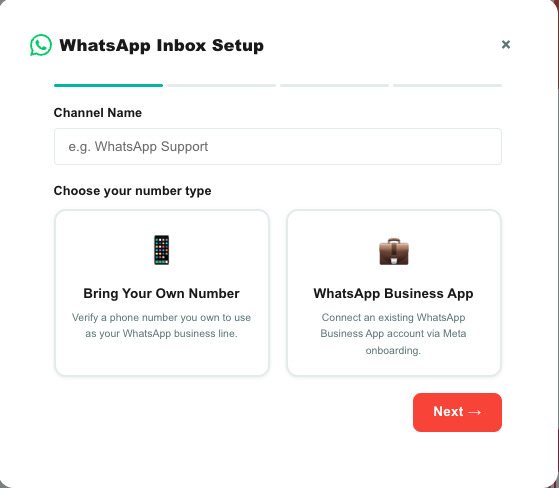
| שדה | מה להזין |
|---|---|
| שם הערוץ | השם הפנימי של התיבה הזו (למשל תמיכה WhatsApp). הנציגים רואים אותו בשיחות. |
| סוג המספר | בחרו אחד משלושת הכרטיסים שלהלן. |
| סוג מספר | מתי להשתמש |
|---|---|
| 📱 הבאת מספר משלכם | כשאתם רוצים לאמת מספר טלפון שבבעלותכם ולהשתמש בו כקו העסקי שלכם ב‑WhatsApp. |
| 💼 WhatsApp Business App | כשכבר יש לכם חשבון WhatsApp Business App, שתחברו במהלך ההפעלה מול Meta. |
| 🔗 חיבור מספק קיים | כשהמספר כבר מחובר ל‑API של WhatsApp ויש לכם את מספר השליחה ומפתח ה‑API שלו. |
לחצו הבא ←. המסלול הבאת מספר משלכם עובר לשלב 2; המסלול WhatsApp Business App מדלג ישירות לשלב 3; המסלול חיבור מספק קיים עובר למסך יחיד משלו (להלן).
שלב 2 — אימות המספר (הבאת מספר משלכם)
תראו את המספרים שכבר אימתתם. בחרו אחד, או לחצו + הוספת מספר חדש כדי לאמת מספר חדש.
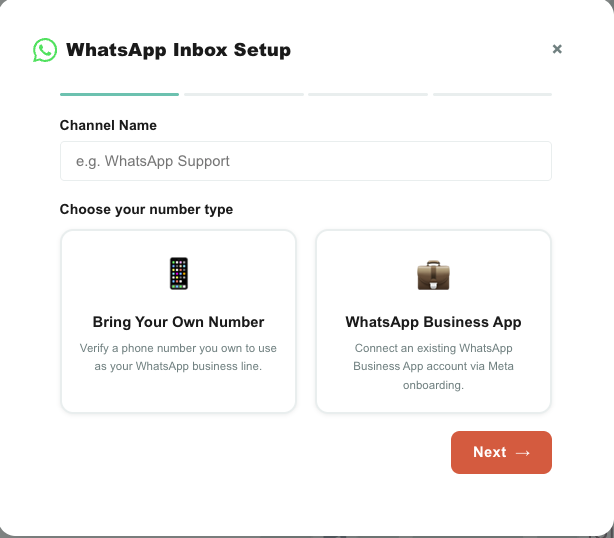
תת‑התהליך של האימות מבקש:
| שדה | פירוט |
|---|---|
| מספר טלפון | הזינו עם קידומת המדינה, ללא רווחים או מקפים (למשל 972501234567). |
| שיטת אימות | 📩 SMS או 📞 שיחת טלפון. |
| שפת הקוד | שפת הודעת הקוד — אנגלית, עברית, ערבית, רוסית, ספרדית, סינית, הינדי, תאית או צרפתית. |
לחצו שליחת קוד, הקלידו את הקוד בן 6 הספרות שקיבלתם בתיבות ולחצו אימות. אם הקוד לא הגיע, השתמשו בשליחה חוזרת ב‑SMS או בשליחה חוזרת בשיחה.
Meta מאפשרת עד 2 ניסיונות אימות למספר. ודאו שאתם מסוגלים לקבל את הקוד לפני השליחה.
שלב 3 — פרטי העסק
| שדה | מה להזין |
|---|---|
| שם העסק | השם המשפטי או העסקי של החברה שלכם. |
| שם תצוגה | השם שהלקוחות רואים ב‑WhatsApp (למשל תמיכה — החברה שלי). |
לחצו יצירת תיבת WhatsApp.
שלב 4 — השלמת ההפעלה מול Meta
התיבה נוצרה אך עדיין אינה חיה. לחצו פתיחת ההפעלה מול Meta ↗ כדי לסיים את ההגדרה מול Meta (או העתיקו את הקישור ופתחו אותו מאוחר יותר). כאשר Meta מאשרת את המספר, התיבה הופכת לפעילה ויכולה לשלוח ולקבל.
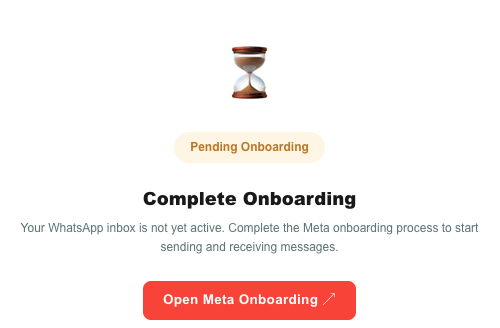
ההפעלה מתבצעת בצד של Meta, בחלון קופץ, לאורך שישה מסכים. המדריך השלמת הפעלת WhatsApp מול Meta עובר על כל אחד מהם עם צילומי מסך, ומסביר מה קורה בשעה שאחרי הסיום.
חיבור חשבון שכבר עובד מול ה‑API של WhatsApp
אם המספר כבר פעיל מול ה‑API של WhatsApp Business — הוא הוגדר לפני שעברתם ל‑Teloring, או שהוא עובד היום דרך מערכת אחרת — אין מה לאמת ואין תהליך הפעלה של Meta להשלים. בחרו 🔗 חיבור מספק קיים בשלב 1 והזינו את שני הפרטים שקיבלתם מספק הוואטסאפ שלכם:
| שדה | מה להזין |
|---|---|
| מספר השליחה ("From") | המספר שממנו נשלחות ההודעות, עם קידומת המדינה וללא רווחים או מקפים (למשל 972501234567). |
| מפתח API | מפתח ה‑API שהונפק למספר הזה. הוא נשמר בשרתים שלנו, לא מוצג שוב ולא נשלח לדפדפן שלכם. |
לחצו חיבור התיבה. Teloring בודקת את הצמד מול הספק, מכוונת את ה‑Webhook של ההודעות הנכנסות לחשבון שלכם, והתיבה הופכת מיד לפעילה — הודעות, תבניות והפרופיל העסקי עובדים מאותו רגע.
רישום ה‑Webhook מחליף את הכתובת שאליה הספק שלח עד כה. אם מערכת אחרת עדיין מטפלת במספר הזה, היא מפסיקה לקבל הודעות מרגע החיבור. חברו את התיבה כשאתם מוכנים לעבור.
אם הפרטים נדחו, בדקו שאין שגיאת הקלדה במספר (ספרות בלבד, עם קידומת מדינה) וודאו שמפתח ה‑API שייך בדיוק לאותו מספר שליחה. מספר שכבר מחובר לתיבה אחרת יידחה — לכל מספר יכול להיות Webhook פעיל אחד בלבד.
סטטוס התיבה
תיבת WhatsApp עוברת בין המצבים האלה, שמוצגים כתג בחלון הערוץ:
| סטטוס | משמעות |
|---|---|
| ממתין להפעלה | נוצרה ב‑Teloring; ההפעלה מול Meta טרם הושלמה. לא שולחת ולא מקבלת. |
| ממתין לאישור | ההפעלה הושלמה; ממתינים לאישור המספר מצד Meta. |
| קבלה בלבד | יכולה לקבל הודעות אך עדיין לא לשלוח. |
| פעיל | חי לגמרי — שולח ומקבל. |
| שגיאה | משהו השתבש. פנו לתמיכה. |
| נמחק | חשבון ה‑WhatsApp של המספר הזה הוסר. |
כל עוד התיבה ממתינה, עמוד העריכה שלה מציג לשונית הפעלה עם הכפתור פתיחת ההפעלה מול Meta ↗, כדי שתוכלו לסיים את ההגדרה בכל עת. ראו השלמת הפעלת WhatsApp מול Meta למדריך המלא.
לאחר סיום ההפעלה, המתינו עד שעה עד שהמספר יהיה פעיל במלואו. ההמתנה הזו אוטומטית — אין צורך בפניית תמיכה, אלא אם התיבה עדיין אינה פעילה לאחר שעה.
עמוד העריכה של WhatsApp
פתחו את התיבה מטבעת הערוצים (סמל העיפרון) כדי להגיע לעמוד העריכה שלה. יש בו ארבע לשוניות. הלשוניות פרופיל ותבניות נפתחות ברגע שהתיבה פעילה (או בקבלה בלבד); לפני כן תגיעו ללשונית הפעלה.
לשונית פרופיל
ניהול הפרופיל העסקי שהלקוחות רואים ב‑WhatsApp.
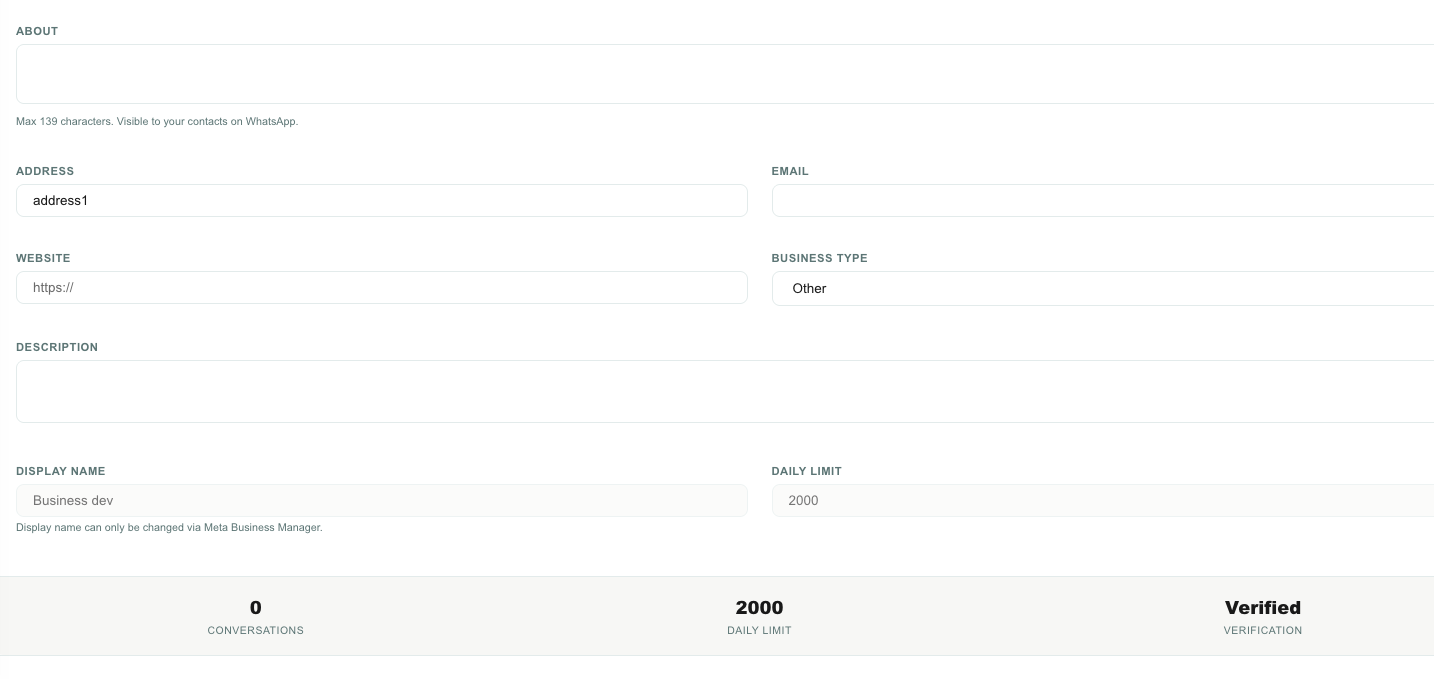
| שדה | הערות |
|---|---|
| תמונת פרופיל | העלו JPEG או PNG, עד 5 MB. השתמשו בתמונה מרובעת. |
| אודות | שורה קצרה הגלויה לאנשי הקשר שלכם (עד 139 תווים). אינה יכולה להישאר ריקה. |
| כתובת | עד 256 תווים. |
| אימייל | כתובת אימייל ליצירת קשר עם העסק. |
| אתר אינטרנט | חייב להתחיל ב‑http:// או ב‑https://. |
| סוג העסק | אחת מהקטגוריות של Meta (רכב, יופי, חינוך, פיננסים, רפואה, קמעונאות, מסעדנות וכן הלאה). |
| תיאור | תיאור ארוך יותר, עד 256 תווים. |
| שם תצוגה | לקריאה בלבד. ניתן לשינוי רק ב‑Meta Business Manager. |
| מגבלה יומית | לקריאה בלבד. מגבלת ההתכתבות של Meta עבור המספר. |
סרגל נתונים מציג את מספר השיחות החודש, את המגבלה היומית ואת סטטוס האימות של המספר (מאומת, לא מאומת, בבדיקה וכן הלאה).
לשונית תבניות
תבניות הודעה של WhatsApp הן פורמטים כתובים מראש ש‑Meta בודקת ומאשרת. אתם זקוקים לתבנית כדי לשלוח הודעה ללקוח מחוץ לחלון 24 השעות (ראו יכולות ומגבלות).
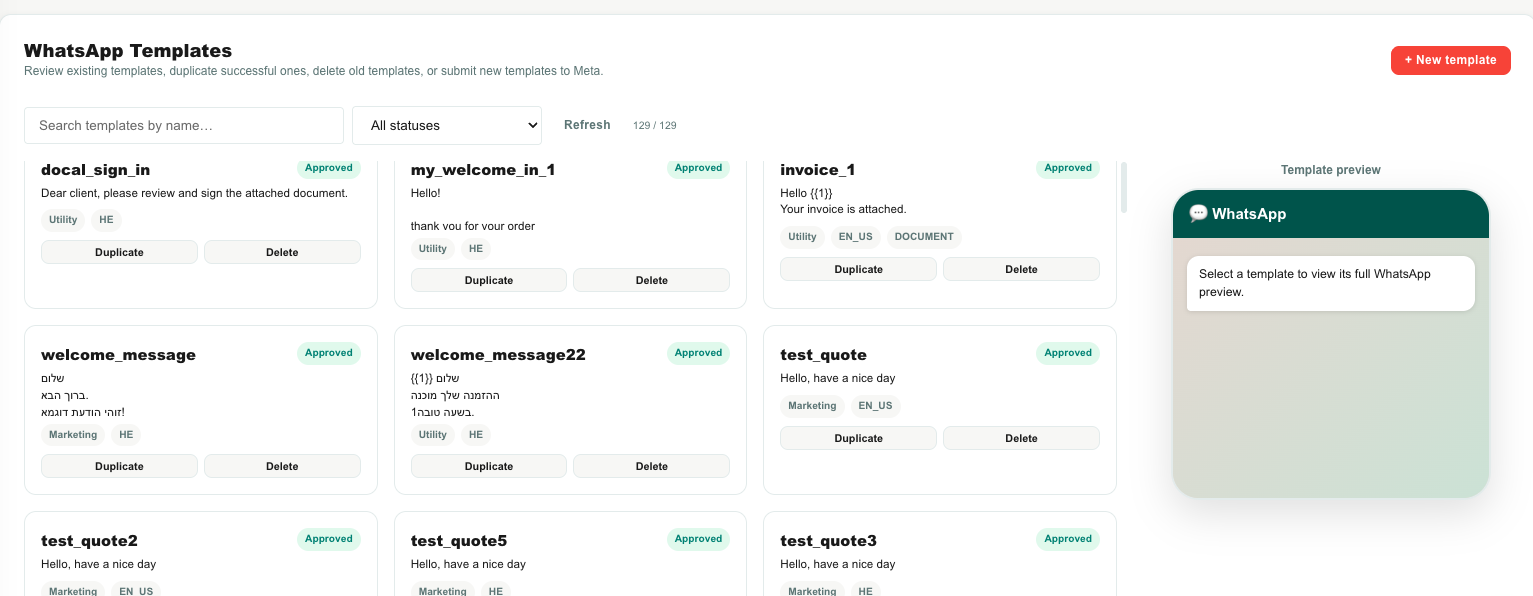
הרשימה מציגה כל תבנית עם תג סטטוס (מאושרת / ממתינה / נדחתה), קטגוריה (שירותית / שיווקית / אימות), שפה והתוכן שלה. אפשר לחפש, לסנן לפי סטטוס, לשכפל תבנית או למחוק אותה.
לא ניתן לערוך תבנית לאחר שהוגשה, ולא ניתן לעשות שימוש חוזר בשם של תבנית שנמחקה למשך 30 יום.
יצירת תבנית מתבצעת באשף בן שלושה שלבים (הגדרה ← תוכן ← סקירה), שמציג תצוגה מקדימה חיה של WhatsApp תוך כדי הבנייה:
| שלב | מה מגדירים |
|---|---|
| הגדרה | שפה; סוג התבנית (רגילה, אימות או חתימת מסמך); ושם התבנית (אותיות אנגליות קטנות, ספרות וקווים תחתונים; לפחות 5 תווים; ייחודי). |
| תוכן | עבור תבנית רגילה: סוג הכותרת (טקסט, או טקסט עם תמונה / וידאו / מסמך), הגוף (עד 1024 תווים, עם המשתנים {{1}}–{{10}}), כותרת תחתונה אופציונלית (עד 60 תווים, ללא אימוג'י), ועד 10 כפתורים (תגובות מהירות, קישור לאתר, כפתור חיוג או קוד קופון). |
| סקירה | תקציר, ואז הגשה לבדיקה. Meta בודקת את התבנית לפני שניתן להשתמש בה. |
תבניות נוצרות כאן אך נשלחות מתוך שיחה. שליחת תבנית צורכת קרדיטים מהחשבון לפי הקטגוריה שלה; החיוב מוחזר אוטומטית אם השליחה נכשלת.
לשונית הגדרות התיבה
| שדה | הערות |
|---|---|
| שם הערוץ | ניתן לעריכה — שינוי שם התיבה. |
| סוג הערוץ | לקריאה בלבד (WhatsApp). |
| מספר טלפון | לקריאה בלבד — המספר המחובר. |
| סטטוס | לקריאה בלבד — תווית הסטטוס הנוכחית. |
בתיבה פעילה מופיע גם הכפתור 🔄 רישום מחדש של ה‑Webhook. הוא מבקש מספק הוואטסאפ שלכם לשלוח את ההודעות הנכנסות ל‑Teloring מחדש — השתמשו בו אם התיבה הפסיקה לפתע לקבל הודעות בגלל שמערכת אחרת כיוונה את המספר למקום אחר. אפשר ללחוץ עליו בכל עת, והוא לא משנה שום דבר אחר בתיבה.
מחיקת תיבת WhatsApp
אזור הסכנה בתחתית הלשונית הזו מוחק את התיבה. הפעולה דורשת טבעת הערוצים ← מחיקה ומבקשת אישור פעמיים: חלון אזהרה, ואחריו הקלדה מדויקת של שם התיבה.
מחיקת התיבה מורה לספק למחוק את חשבון הוואטסאפ שמאחורי המספר — זו הדרך היחידה לשחרר מספר לאחר שהוא עבר הפעלה מול ה‑API של WhatsApp. המספר יפסיק לשלוח ולקבל, ושימוש חוזר בו מחייב תהליך הפעלה מהתחלה. שיחות קיימות נשארות ב‑Teloring; רק התיבה וחשבון הוואטסאפ נמחקים.
לשונית הפעלה
מציגה אם ההפעלה מול Meta הושלמה. בזמן ההמתנה היא מציעה את הכפתור פתיחת ההפעלה מול Meta ↗ וקישור קראו את התיעוד למדריך המלא; לאחר הסיום היא מאשרת שהתיבה פעילה ומוכנה. ראו השלמת הפעלת WhatsApp מול Meta.
יכולות ומגבלות
| יכולת | פירוט |
|---|---|
| שליחת טקסט | טקסט חופשי עם עיצוב WhatsApp (*מודגש*, _נטוי_, ~קו חוצה~) ומעברי שורה. |
| שליחת מדיה | תמונות, וידאו, אודיו ומסמכים, עם כיתוב אופציונלי. |
| קבלה | טקסט, תמונות, אודיו, וידאו, הודעות קוליות, מסמכים, מיקום (מוצג כקישור למפה), אנשי קשר, ריאקציות וסטיקרים. מדיה נכנסת נשמרת ב‑Teloring (עד 25 MB). |
| אישורי מסירה וקריאה | הודעות יוצאות מציגות סטטוס נשלח, נמסר ונקרא. |
| מענה להודעה | גם טקסט וגם מדיה יכולים לצטט הודעה קודמת ספציפית. |
חלון 24 השעות (הודעות סשן מול הודעות תבנית)
WhatsApp מתיר תשובות בטקסט חופשי רק בתוך חלון שירות לקוחות בן 24 שעות, שנפתח מחדש בכל פעם שהלקוח שולח לכם הודעה.
| סוג הודעה | מתי זה עובד |
|---|---|
| הודעת סשן (טקסט חופשי או מדיה) | רק בתוך 24 שעות מההודעה האחרונה של הלקוח. |
| הודעת תבנית | בכל זמן — כך פונים ללקוח אחרי שחלון 24 השעות נסגר, או פותחים שיחה חדשה. התבניות חייבות להיות מאושרות מראש על ידי Meta. |
Teloring מציגה בשיחה את הזמן שנותר בסשן, כך שהנציגים יודעים מתי נדרשת תבנית.
מגבלות נוספות
- את שם התצוגה ניתן לשנות רק ב‑Meta Business Manager, לא ב‑Teloring.
- שמות התבניות חייבים להיות ייחודיים, לא ניתנים לעריכה לאחר ההגשה, ושם שנמחק שמור למשך 30 יום.
- עריכת פרופיל וניהול תבניות דורשים שהתיבה תהיה פעילה או בקבלה בלבד.
- תמונות פרופיל חייבות להיות JPEG או PNG, מרובעות, עד 5 MB.
איך הודעות WhatsApp הופכות לשיחות
כשלקוח שולח הודעה למספר שלכם:
- Teloring מאתרת את איש הקשר לפי מספר הטלפון, או יוצרת איש קשר חדש (ורשומת לקוח) אם זו הפעם הראשונה.
- היא ממשיכה את השיחה הפתוחה הקיימת של הלקוח בתיבה הזו, או פותחת שיחה חדשה.
- ההודעה — וכל מדיה שצורפה — נשמרת, והשיחה מתעדכנת עם תצוגה מקדימה ומונה הודעות שלא נקראו.
- עדכוני זמן אמת, אוטומציות סטודיו ו‑AI Copilot מופעלים כולם, כך שהשיחה מוכנה לנציג באופן מיידי.
מכאן, הנציגים משיבים, משייכים, מתייגים, קובעים עדיפות, מסמנים כטופל ומקשרים את השיחה ללקוח ב‑CRM — ראו שיחות.