תצוגות
התצוגות הופכות את ה‑CRM שלכם לטבלאות שאתם בונים בעצמכם. תצוגה היא טבלה שמורה, הניתנת לסינון ולמיון, מעל כל אובייקט ב‑Teloring — הלקוחות שלכם, או כל רשומה שחיה תחת לקוח (הערות, שיחות טלפון, עסקאות, משימות, קריאות שירות, מסמכים, נתוני טפסים וכל אובייקט מותאם שהחשבון שלכם יוצר).
הרעיון פשוט. בדרך כלל, הערה או עסקה כלואות בתוך פרופיל של לקוח אחד. כדי לענות על שאלה כמו "הראו לי כל הערה במערכת, עם האימייל של הלקוח שהיא שייכת אליו", הייתם צריכים לפתוח לקוחות אחד אחד. תצוגה עושה זאת בטבלה אחת: בוחרים את האובייקט שכל שורה מייצגת, בוחרים את העמודות להצגה — כולל עמודות שנמשכות מהלקוח — מסננים וממיינים את התוצאה, ושומרים עם שם.
אם השתמשתם בתצוגות של Airtable, בדוחות מותאמים של HubSpot או במסדי נתונים מקושרים של Notion, התצוגות ירגישו מוכרות. זהו אותו רעיון, מובנה בתוך ה‑CRM של Teloring.
השתמשו בתצוגות כדי לענות על שאלות כמו "כל העסקאות הפתוחות שללקוח שלהן כבר יש מסמך חתום", "כל קריאת שירות שנפתחה השבוע, עם מספר הטלפון של הלקוח", "לקוחות ללא משימות", או "הערות שתאריך היצירה שלהן תואם לתאריך החידוש של הלקוח".
תצוגה רק קוראת נתונים. היא לעולם אינה משנה, מזיזה או מוחקת רשומה. לחיצה על שורה פשוט פותחת את הרשומה האמיתית שבה אפשר לערוך אותה.
עובדות מרכזיות
| עובדה | משמעות |
|---|---|
| תצוגה היא טבלה שמורה | מגדירים אותה פעם אחת — אובייקט, עמודות, מסננים, מיון — ופותחים אותה מחדש בכל עת. |
| תמיד חיה | תצוגה משקפת את הנתונים העדכניים שלכם בכל פתיחה או רענון. היא אינה תמונת מצב קפואה. |
| מבודדת לחשבון | תצוגה קוראת אך ורק את הנתונים של החשבון שלכם. |
| אובייקט בסיס אחד לכל תצוגה | כל שורה בתצוגה היא אותו סוג רשומה — כל ההערות, כל העסקאות, כל הלקוחות וכן הלאה. |
| משיכת עמודות מהלקוח | בכל אובייקט שתחת לקוח, אפשר להוסיף עמודות מאותו לקוח (האימייל שלו, השלב שלו וכן הלאה) — קבוצת מהלקוח. |
| מסננים חזקים | שלבו תנאים עם וגם / או, השוו שדה לשדה אחר, וסננו לפי הרשומות האחרות של הלקוח ("יש לו לפחות מסמך אחד"). |
| אישית או משותפת | שמרו תצוגה לעצמכם, או שתפו אותה עם כל מי שבחשבון. |
| נעיצת מועדפות | נעצו עד חמש תצוגות בסרגל הצד לגישה בלחיצה אחת. |
| ייצוא לכל מקום | הורידו את התוצאה המלאה כ‑Excel או כ‑PDF, עם העמודות והתוויות שלכם. |
| עובדת עם כל אובייקט | סוגי אובייקטים מותאמים שאתם יוצרים מופיעים כאובייקטי בסיס לתצוגה אוטומטית — בלי הגדרה. |
מי משתמש בתצוגות
| תפקיד | שימוש אופייני |
|---|---|
| נציגים | בונים רשימות עבודה אישיות — "קריאות השירות הפתוחות שלי השבוע", "לידים ללא משימה" — ונועצים אותן בסרגל הצד. |
| מנהלי צוותים | משתפים תצוגות חשבון שכל הצוות מסתמך עליהן, כמו "כל העסקאות הפתוחות עם מסמכים חתומים". |
| מנהלי חשבון | אוצרים מערך של תצוגות משותפות לכל תהליך עסקי ושולטים במה אישי מול משותף. |
עמוד הנחיתה של התצוגות
פתחו תצוגות מסרגל הצד כדי להגיע לעמוד הנחיתה. זהו הבית של כל התצוגות שלכם.
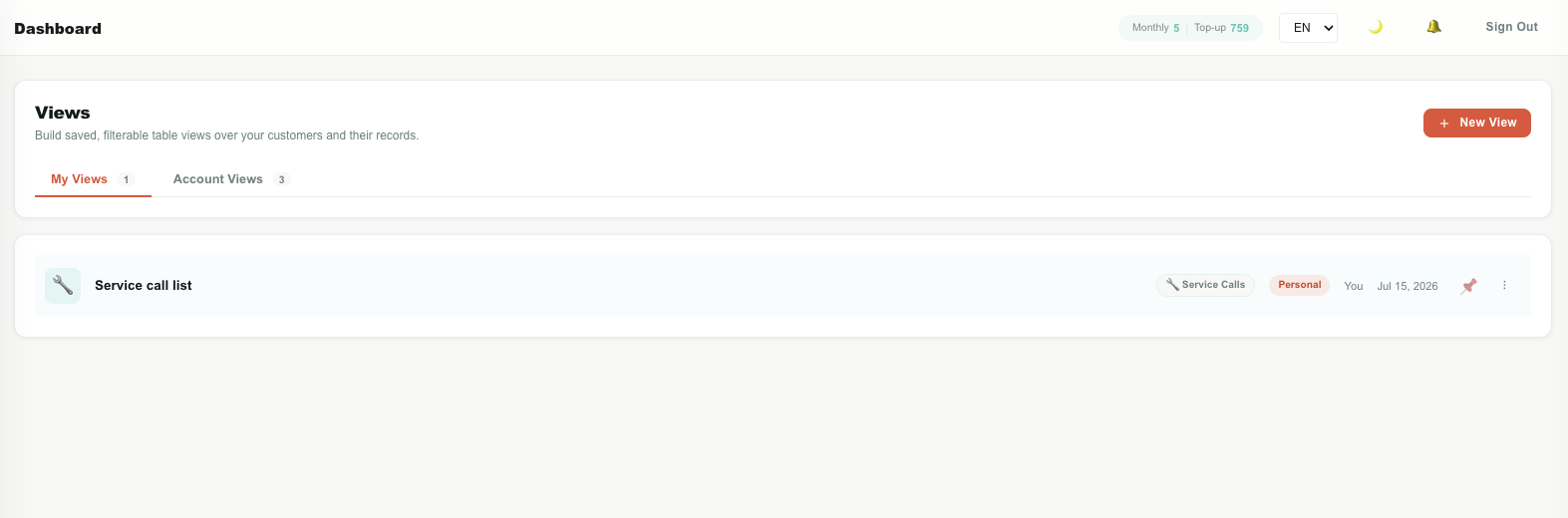
יש בו שתי לשוניות:
| לשונית | מה היא מציגה |
|---|---|
| התצוגות שלי | תצוגות שיצרתם והשארתם אישיות. רק אתם רואים אותן. |
| תצוגות החשבון | תצוגות ששותפו עם כל החשבון. כולם יכולים לראות ולפתוח אותן. |
כל שורה היא תצוגה אחת ומציגה:
| עמודה | משמעות |
|---|---|
| שם ותיאור | הכותרת של התצוגה והתיאור האופציונלי בשורה אחת. |
| אובייקט | אובייקט הבסיס שהתצוגה בנויה עליו, עם הסמל שלו (למשל 💰 עסקאות). |
| היקף | תג אישית או חשבון. |
| בעלים | מי יצר את התצוגה (מוצג אתם עבור שלכם). |
| שינוי אחרון | מתי התצוגה שונתה לאחרונה. |
| פעולות | כפתור הנעיצה ותפריט ⋮ — ראו למטה. |
לחצו על שורה כלשהי כדי לפתוח את התצוגה. לחצו + תצוגה חדשה כדי לבנות אחת.
פעולות שורה
| פעולה | היכן | מה היא עושה |
|---|---|---|
| נעיצה / ביטול נעיצה | כפתור ה‑📌 בשורה | מוסיף או מסיר את התצוגה מקיצורי הדרך בסרגל הצד (עד חמש). |
| פתיחה | תפריט ⋮ | פותח את התצוגה. |
| עריכה | תפריט ⋮ | פותח את הבונה לשינוי התצוגה. |
| שכפול | תפריט ⋮ | יוצר עותק אישי בבעלותכם, בשם "… (עותק)". |
| ייצוא ל‑Excel | תפריט ⋮ | מוריד את התוצאה המלאה כקובץ .xlsx. |
| ייצוא ל‑PDF | תפריט ⋮ | מוריד את התוצאה המלאה כ‑PDF. |
| מחיקה | תפריט ⋮ | מוחק את התצוגה לצמיתות. תצוגות משותפות מזהירות אתכם קודם. |
תצוגות פתיחה
בפעם הראשונה שמישהו בחשבון שלכם פותח את התצוגות, Teloring יוצרת שלוש תצוגות חשבון מוכנות, כדי שיהיו לכם דוגמאות עובדות מיד:
| תצוגת פתיחה | מציגה |
|---|---|
| כל ההערות | כל הערה אצל כל הלקוחות, עם שם הלקוח והאימייל של כל הערה. |
| לידים פתוחים | כל הלקוחות שנמצאים כרגע בשלב מחזור החיים ליד. |
| קריאות שירות השבוע | קריאות שירות שנפתחו השבוע, עם שם הלקוח והטלפון שלו. |
אלו תצוגות רגילות — אפשר לערוך, לשכפל או למחוק אותן כמו כל אחת אחרת. הן נוצרות פעם אחת; מחיקה שלהן לא תחזיר אותן.
איך תצוגה עובדת
כל תצוגה בנויה מארבע בחירות. ברגע שהן מתחברות, כל הבונה קל.
| בחירה | על איזו שאלה היא עונה | דוגמה |
|---|---|---|
| אובייקט בסיס | מה כל שורה מייצגת? | עסקאות |
| עמודות | אילו שדות אני רוצה לראות? | שם העסקה, סכום, שלב, אימייל הלקוח |
| מסננים | אילו שורות צריכות להיכלל? | השלב הוא פתוח, ולַלקוח יש מסמך חתום |
| מיון | באיזה סדר? | הסכום הגבוה ביותר תחילה |
תצוגה בשם "עסקאות פתוחות עם מסמך חתום" היא פשוט: אובייקט בסיס = עסקאות, עמודות = שם העסקה + סכום + שלב + אימייל הלקוח, מסננים = השלב הוא פתוח וגם ללקוח יש לפחות מסמך חתום אחד, מיון = סכום בסדר יורד.
יצירת תצוגה
- פתחו תצוגות ולחצו + תצוגה חדשה.
- עברו על חמשת המדורים (אובייקט בסיס, עמודות, מסננים, מיון ופרטים).
- עקבו אחרי התצוגה המקדימה החיה שמתעדכנת תוך כדי.
- לחצו שמירת התצוגה.
הבונה הוא עמוד אחד עם חמישה מדורים ממוספרים. תצוגה מקדימה חיה של השורות הראשונות יושבת לצידו ומתרעננת עם כל שינוי.
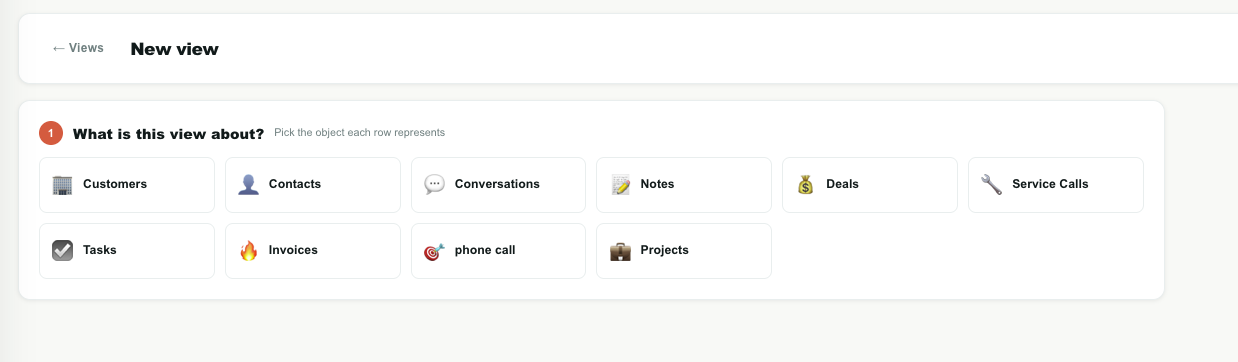
שלב 1 — אובייקט בסיס
בחרו את האובייקט שכל שורה בטבלה מייצגת. אפשר לבחור:
| אובייקט בסיס | כל שורה היא |
|---|---|
| לקוחות | לקוח אחד. |
| אנשי קשר | איש קשר אחד (אדם שמקושר ללקוח). |
| שיחות | שיחה אחת. |
| כל אובייקט מותאם | רשומה אחת של אותו אובייקט — הערות, עסקאות, משימות, קריאות שירות, או כל סוג אובייקט שהחשבון שלכם יצר. |
לחצו על כרטיס כדי לבחור בו.
אם תשנו את אובייקט הבסיס אחרי שכבר בחרתם עמודות או מסננים, Teloring תזהיר אתכם ותאפס אותם — כי העמודות והמסננים שייכים לאובייקט שהתחלתם ממנו.
שלב 2 — עמודות
בחרו אילו שדות יהפכו לעמודות בטבלה. לבוחר השדות שתי קבוצות:
| קבוצה | מה היא מכילה |
|---|---|
| שדות [האובייקט] | השדות המקוריים של אובייקט הבסיס (למשל שם, סכום ושלב של עסקה). |
| מהלקוח | שדות מהלקוח שהרשומה שייכת אליו (למשל האימייל או שלב מחזור החיים של הלקוח). |
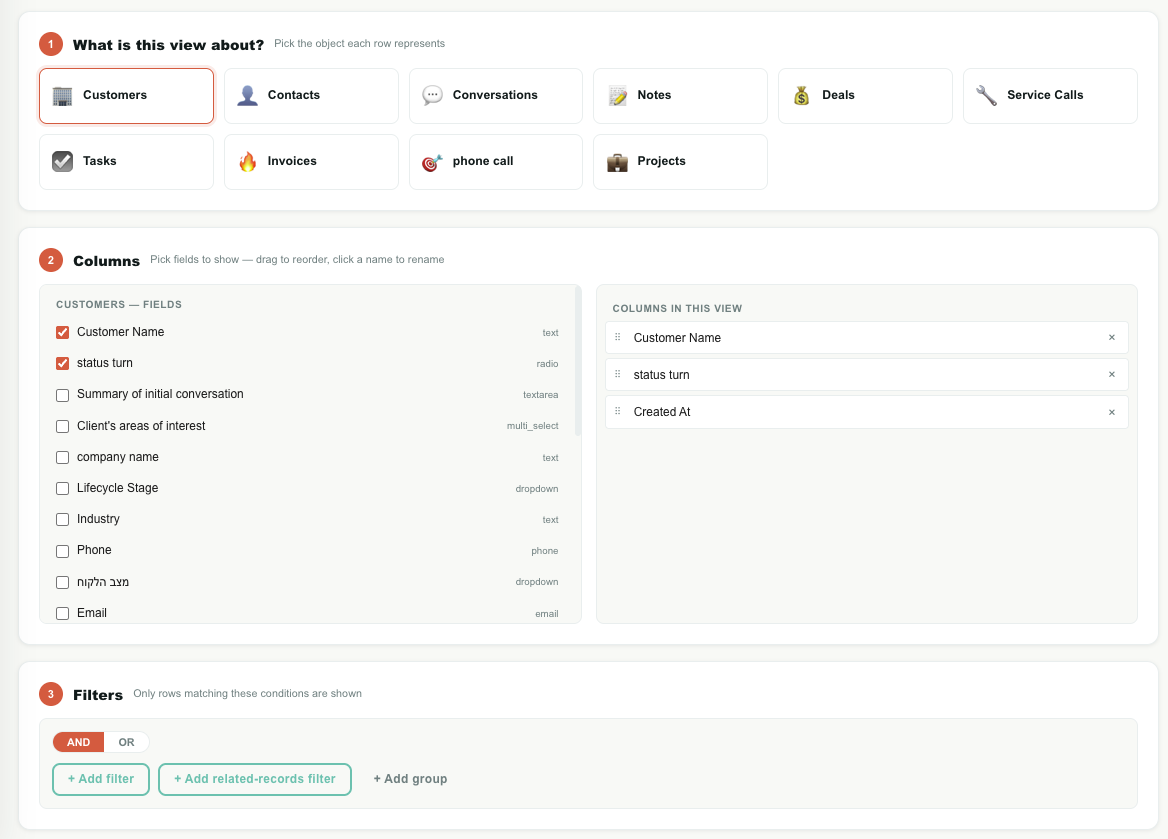
סמנו שדה כדי להוסיף אותו כעמודה. בצד, אפשר לבצע על העמודות שנבחרו:
| פקד | מה הוא עושה |
|---|---|
| ידית גרירה (⠿) | גררו עמודה למעלה או למטה כדי לשנות את סדרה. |
| תיבת שינוי שם | לחצו על שם העמודה והקלידו תווית כותרת משלכם. |
| הסרה (×) | מוציא את העמודה מהתצוגה. |
עמודת מהלקוח נושאת תגית לקוח קטנה, כדי שיהיה ברור שהערך מגיע מהלקוח ולא מהרשומה.
קבוצת מהלקוח מופיעה עבור כל אובייקט בסיס למעט לקוחות — בתצוגת לקוחות, הלקוח הוא השורה, ולכן השדות שלו כבר נמצאים בקבוצה הראשונה.
למה עמודות מהלקוח, אבל לא עמודות "אחים"
כל רשומה שתחת לקוח שייכת בדיוק ללקוח אחד, ולכן "האימייל של הלקוח" הוא תמיד תשובה יחידה וברורה. זו הסיבה שאפשר למשוך עמודות לקוח על עסקה, על הערה או על קריאת שירות.
אינכם יכולים למשוך עמודות מאובייקט אחר — למשל, אינכם יכולים להוסיף את "סכום העסקה" כעמודה בתצוגת הערות. ללקוח יכולות להיות עסקאות רבות, ולכן לא ברור של איזו עסקה הסכום. כשאתם צריכים לסנן לפי הרשומות האחרות של הלקוח, השתמשו במקום זאת במסנן רשומות קשורות (ראו למטה), ששואל שאלת כן/לא ("האם ללקוח יש עסקה?") ואין בו את העמימות הזו.
שלב 3 — מסננים
המסננים קובעים אילו שורות מופיעות. תצוגה ללא מסננים מציגה כל רשומה של אובייקט הבסיס.
המסננים מאורגנים בקבוצות. כל קבוצה משלבת את התנאים שלה בהגדרה אחת:
| מצב התאמה | משמעות |
|---|---|
| וגם | שורה נכללת רק אם כל תנאי בקבוצה נכון. |
| או | שורה נכללת אם לפחות תנאי אחד נכון. |
החליפו בין וגם לאו בראש כל קבוצה. אפשר לקנן קבוצה בתוך קבוצה (עד שתי רמות) כדי לבנות לוגיקה כמו "השלב הוא פתוח וגם (הסכום מעל 1000 או העדיפות גבוהה)".
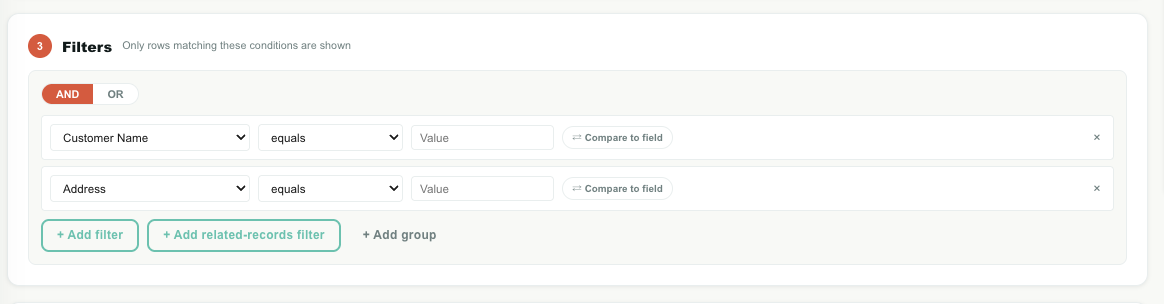
בתוך קבוצה אפשר להוסיף שלושה סוגי תנאים.
1. תנאי על שדה
לחצו + הוספת מסנן כדי להוסיף שורה שבודקת שדה אחד. לתנאי שדה שלושה חלקים:
| חלק | משמעות |
|---|---|
| שדה | השדה לבדיקה. הבוחר מקובץ לשדות של האובייקט עצמו ולשדות מהלקוח, כך שאפשר לסנן לפי הרשומה או לפי הלקוח שלה. |
| אופרטור | איך להשוות — שווה, הוא אחד מ, מכיל, לפני, בתקופה האחרונה… ועוד. האופרטורים הזמינים תואמים לסוג השדה. |
| ערך | מול מה להשוות. כשהערך הוא רשימה ידועה (שדה רשימה נפתחת, נציג, שלב), Teloring מציגה רשימה נפתחת במקום תיבת טקסט חופשי. |
האופרטורים הם בדיוק אותו מערך שמשמש באנליטיקס, כך ש"החודש" או "ב‑7 הימים האחרונים" אומרים אותו דבר בכל מקום ב‑Teloring. ראו אופרטורים למטה לרשימה המלאה.
2. השוואה לשדה אחר
כל תנאי שדה יכול להשוות שדה לשדה אחר במקום לערך קבוע. לחצו על מתג ⇄ השוואה לשדה בשורת התנאי ובחרו את השדה להשוואה.
זה שימושי לשאלות כמו:
| דוגמה | משמעות |
|---|---|
| תאריך יצירת העסקה שווה לתאריך החידוש של הלקוח | עסקאות שנוצרו בדיוק בתאריך החידוש. |
| סכום העסקה גדול ממסגרת האשראי של הלקוח | עסקאות מעל המסגרת של הלקוח. |
Teloring מציעה בצד השני רק שדות מאותו סוג — תאריך אפשר להשוות רק לתאריך, מספר למספר — כך שאי אפשר להגדיר השוואה בצורה שגויה.
בהשוואת שני שדות תאריך לשוויון, Teloring מתאימה לפי היום ולא לפי השנייה המדויקת — כך שרשומה שנוצרה בכל שעה בתאריך החידוש נחשבת להתאמה.
3. מסנן רשומות קשורות
לחצו + הוספת מסנן רשומות קשורות כדי לסנן לפי הרשומות האחרות של הלקוח — בלי להוסיף אותן כעמודות. השורות האלה נראות שונה בכוונה (סגנון מקווקו ומודגש), כי הן שואלות על הלקוח ולא על השורה עצמה.
הן נקראות כמשפט:
ללקוח [ יש לפחות ] [ 1 ] [ מסמכים ] (אופציונלי: שבהם …)
| חלק | אפשרויות |
|---|---|
| כמות | יש לפחות, אין, יש בדיוק, או יש יותר מ. |
| מספר | כמה רשומות (מוסתר כשבוחרים אין). |
| אובייקט | באיזה אובייקט קשור להסתכל — מסמכים, משימות, עסקאות וכן הלאה. |
| שבהם (אופציונלי) | תנאי אחד או יותר שהרשומות הקשורות חייבות לעמוד בהם, נוספים עם + הוספת תנאי. |
דוגמאות:
| מסנן | משמעות |
|---|---|
| ללקוח יש לפחות 1 מסמכים | ללקוח יש לפחות מסמך אחד חתום או שהועלה. |
| ללקוח אין משימות | ללקוח אין רשומות משימה כלל. |
| ללקוח יש לפחות 1 משימות שבהן תאריך היצירה הוא ב‑24 השעות האחרונות | הלקוח קיבל משימה חדשה ביום האחרון. |
"אין" היא פשוט הכמות אין — אין מתג נפרד. השתמשו בה כדי למצוא לקוחות שחסר להם משהו, כמו לידים ללא משימה או לקוחות ללא מסמך חתום.
שלב 4 — מיון
בחרו את סדר השורות. הוסיפו רמות מיון אחת או יותר; לכל אחת שדה וכיוון (עולה או יורד). אפשר למיין לפי שדות האובייקט עצמו או לפי שדות מהלקוח, ואפשר להוסיף עד שלוש רמות — למשל, למיין לפי שלב ואז לפי סכום בתוך כל שלב.
שלב 5 — שם ושיתוף
סיימו את התצוגה עם:
| שדה | משמעות |
|---|---|
| שם התצוגה | חובה. כותרת ברורה כמו עסקאות פתוחות עם מסמכים. |
| תיאור | סיכום אופציונלי בשורה אחת, שמוצג בעמוד הנחיתה. |
| מי יכול לראות את התצוגה | אישית (רק אתם) או משותפת עם החשבון (כולם). ראו שיתוף והיקף. |
לחצו שמירת התצוגה כדי ליצור אותה. תגיעו לתצוגה הפתוחה.
תצוגה מקדימה חיה
תוך כדי הגדרת התצוגה, חלונית התצוגה המקדימה החיה מציגה את השורות הראשונות ומונה שורות מתעדכן, כך שתראו את ההשפעה של כל שינוי מיד. כל עוד אתם באמצע מילוי תנאי, התצוגה המקדימה פשוט מתעלמת ממנו עד שהוא שלם — כך שתמיד תראו נתונים ולא שגיאה. אימות מלא מתבצע בשמירה.
התצוגה הפתוחה
פתיחת תצוגה מציגה את הטבלה שלה ברוחב מלא.
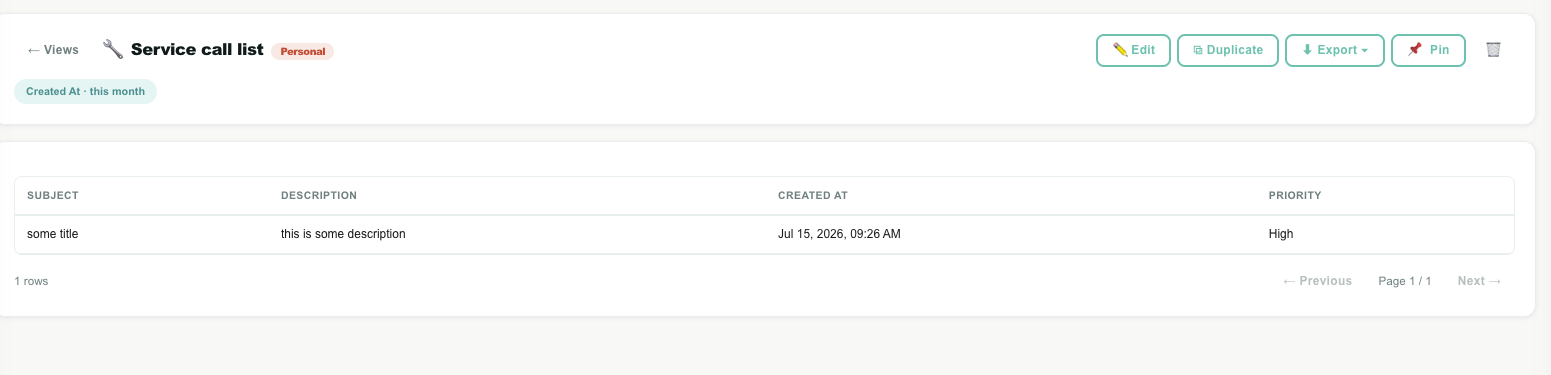
| אזור | מה זה |
|---|---|
| כותרת | שם התצוגה, תג ההיקף שלה והתיאור. |
| סרגל כלים | עריכה, שכפול, ייצוא ▾, נעיצה / ביטול נעיצה ומחיקה. |
| צ׳יפי מסננים | סיכום לקריאה בלבד של המסננים של התצוגה. לחצו על צ׳יפ כלשהו כדי לפתוח את הבונה ולשנות אותם. |
| טבלה | השורות, עם כותרות עמודה נעוצות. עמודות שנמשכו מהלקוח מסומנות במחוון ⤷ קטן. |
| כותרת תחתונה | מספר השורות הכולל וחלוקה לעמודים (50 שורות לעמוד). |
מיון בלחיצה על עמודה
לחצו על כותרת עמודה כדי למיין את הטבלה לפיה; לחצו שוב כדי להפוך את הכיוון. זהו מיון מהיר וזמני — הוא אינו משנה את התצוגה השמורה. כשמיון הלחיצה שלכם שונה מהמיון השמור של התצוגה, מופיע סרגל שמירת המיון בתצוגה, כדי שתוכלו לשמור את הסדר החדש לצמיתות או לאפס בחזרה לשמור.
פתיחת רשומה משורה
התצוגות הן דרך להיכנס לרשומות הקיימות שלכם, ולא מקום חדש לערוך אותן. לחצו על שורה כלשהי כדי לקפוץ לרשומה האמיתית:
| סוג השורה | פותחת |
|---|---|
| לקוח | את פרופיל הלקוח הזה. |
| רשומה שתחת לקוח (הערה, עסקה, משימה וכן הלאה) | את פרופיל הלקוח הזה עם הרשומה פתוחה. |
| איש קשר | את הלקוח שאיש הקשר שייך אליו. |
| שיחה | את השיחה הזו. |
תוצאה ריקה
אם שום דבר אינו תואם, התצוגה מציגה "אין רשומות שתואמות למסננים של התצוגה" עם קיצור דרך לעריכת המסננים. הרחיבו או הסירו תנאי כדי לראות שורות.
שיתוף והיקף
כל תצוגה היא או אישית או משותפת עם החשבון.
| היקף | מי יכול לראות אותה |
|---|---|
| אישית | רק אתם (היוצרים). היא מופיעה בלשונית התצוגות שלי שלכם. |
| משותפת עם החשבון | כל מי שבחשבון. היא מופיעה בלשונית תצוגות החשבון. |
| התנהגות | פירוט |
|---|---|
| נקבע ביצירה | בחרו את ההיקף בשלב 5 כשאתם בונים את התצוגה. |
| ניתן לשינוי בהמשך | ערכו את התצוגה ושנו את ההיקף בכל עת. |
| חזרה לאישית | רק הבעלים של התצוגה יכול להחזיר תצוגה משותפת לאישית. |
| עריכת תצוגות משותפות | כל נציג יכול לפתוח ולערוך תצוגת חשבון — קחו זאת בחשבון עבור תצוגות שכל הצוות מסתמך עליהן. |
| מחיקת תצוגות משותפות | מחיקת תצוגת חשבון מזהירה אתכם שהיא משותפת עם כל החשבון לפני שהיא מסירה אותה עבור כולם. |
תצוגות נעוצות
נעצו את התצוגות שאתם משתמשים בהן הכי הרבה בסרגל הצד, לגישה בלחיצה אחת.
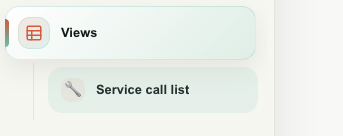
| עובדה | פירוט |
|---|---|
| היכן נועצים | השתמשו בכפתור ה‑📌 בשורה בעמוד הנחיתה, או בכפתור נעיצה בתוך תצוגה פתוחה. |
| היכן הן מופיעות | תחת הפריט תצוגות בסרגל הצד, כקיצורי דרך בעלי שם. |
| לכל אדם בנפרד | הנעיצות הן שלכם בלבד. נעיצת תצוגה אינה נועצת אותה עבור אף אחד אחר. |
| מגבלה | עד חמש תצוגות נעוצות. כדי לנעוץ שישית, בטלו נעיצה של אחת קודם — Teloring מזכירה לכם כשאתם מגיעים למגבלה. |
ייצוא ל‑Excel או ל‑PDF
אפשר לייצא את תוצאות התצוגה מתפריט ה‑⋮ בעמוד הנחיתה או מכפתור ייצוא ▾ בתוך תצוגה פתוחה.
| פורמט | מתאים ביותר ל |
|---|---|
Excel (.xlsx) | עבודה עם הנתונים בגיליון אלקטרוני. העמודות שומרות את התוויות שלכם, ותאריכים ומספרים מיוצאים כתאריכים ומספרים אמיתיים. |
| שיתוף טבלה נקייה וניתנת להדפסה. הוא נושא את שם התצוגה, את שם החשבון שלכם ואת זמן הייצוא בכותרת. |
| עובדה | פירוט |
|---|---|
| תוצאה מלאה | הייצוא כולל את כל מערך התוצאות — כל שורה תואמת, ולא רק העמוד שאתם צופים בו. |
| ההגדרה שלכם | העמודות, התוויות, המסננים והמיון הנוכחי — כולם נשמרים. |
| הורדה | הקובץ יורד למחשב שלכם כשהוא מוכן. |
ייצוא PDF מוגבל ל‑3,000 השורות הראשונות, כדי לשמור על מסמך שמיש. לתוצאות גדולות מאוד, השתמשו ב‑Excel.
דוגמאות מעובדות
המתכונים האלה מראים איך החלקים מתחברים.
| מטרה | אובייקט בסיס | עמודות | מסננים | מיון |
|---|---|---|---|---|
| כל ההערות עם האימייל של הלקוח שלהן | הערות | כותרת ההערה, תוכן, תאריך יצירה, אימייל הלקוח | — | תאריך יצירה, יורד |
| לידים פתוחים | לקוחות | שם, אימייל, טלפון, שלב מחזור חיים | שלב מחזור החיים הוא ליד | תאריך יצירה, יורד |
| קריאות שירות שנפתחו השבוע | קריאות שירות | נושא, סטטוס, תאריך יצירה, שם הלקוח, טלפון הלקוח | תאריך היצירה הוא השבוע | תאריך יצירה, יורד |
| עסקאות פתוחות שללקוח שלהן יש מסמך חתום | עסקאות | שם העסקה, סכום, שלב, אימייל הלקוח | השלב הוא פתוח וגם ללקוח יש לפחות 1 מסמכים | סכום, יורד |
| עסקאות שנוצרו בתאריך החידוש של הלקוח | עסקאות | שם העסקה, סכום, תאריך חידוש של הלקוח | תאריך יצירת העסקה שווה לתאריך החידוש של הלקוח (השוואה לשדה) | — |
| לקוחות ללא משימות פתוחות | לקוחות | שם, שלב מחזור חיים, נציג משויך | ללקוח אין משימות | שם, עולה |
| עסקאות בסכום גבוה מעל מסגרת האשראי של הלקוח | עסקאות | שם העסקה, סכום, מסגרת האשראי של הלקוח | סכום העסקה גדול ממסגרת האשראי של הלקוח (השוואה לשדה) | סכום, יורד |
אופרטורים
תנאי שדה מציעים אופרטורים שתואמים לסוג השדה. אלו אותם אופרטורים שבשימוש באנליטיקס.
שדות טקסט, מספר, בחירה ורשימה
| אופרטור | השתמשו בו כדי |
|---|---|
| שווה / אינו שווה | להתאים ערך מדויק. |
| הוא אחד מ / אינו אף אחד מ | להתאים מול כמה ערכים בבת אחת. |
| מכיל / אינו מכיל | להתאים חלק מערך טקסט, או חברות בשדה רשימה כמו תגיות. |
| מתחיל ב / מסתיים ב | להתאים את ההתחלה או הסוף של ערך טקסט. |
| גדול מ / קטן מ (וגם הגרסאות הכוללות שוויון) | להשוות מספרים. |
| בין | להתאים טווח מספרי. |
| ריק / אינו ריק | להתאים שורות ללא ערך, או עם ערך כלשהו, בשדה. |
| נכון / לא נכון | להתאים שדה כן/לא. |
שדות תאריך
שדות תאריך מציעים מערך עשיר של אופרטורי זמן יחסיים — הם תמיד נעים עם התאריך הנוכחי, כך שתצוגה שמוגדרת להחודש ממשיכה להציג את החודש הנוכחי לאורך זמן.
| קבוצה | אופרטורים |
|---|---|
| מדויק | בתאריך, לא בתאריך, לפני תאריך, אחרי תאריך, בין תאריכים. |
| יחסי (מספר + יחידה) | בתקופה האחרונה…, בתקופה הקרובה…, לפני יותר מ‑…. יחידות: דקות, שעות, ימים, שבועות, חודשים. |
| יום | היום, אתמול, מחר, היום ואתמול, היום ומחר. |
| שבוע | השבוע, שבוע שעבר, שבוע הבא, לפני שבועיים, השבועיים הקרובים. |
| חודש | החודש, חודש שעבר, חודש הבא, החודשיים האחרונים, החודשיים הקרובים. |
| רבעון | הרבעון הזה, הרבעון הקודם, הרבעון הבא, Q1–Q4 של השנה הזו. |
| שנה | השנה, שנה שעברה, שנה הבאה. |
| מתגלגל | בשעה האחרונה / בשעתיים האחרונות, 30 / 60 / 90 הימים האחרונים, 30 / 60 / 90 הימים הקרובים. |
| נוכחות | יש ערך, אין ערך. |
טיפים
| טיפ | למה זה עוזר |
|---|---|
| תנו לתצוגות שמות ברורים | כותרת טובה מסבירה את התצוגה במבט אחד בלשונית תצוגות החשבון המשותפת. |
| התחילו מתצוגת פתיחה | שכפלו את "כל ההערות" או "לידים פתוחים" והתאימו אותה במקום לבנות מאפס. |
| השתמשו בעמודות מהלקוח | הוסיפו את האימייל או הטלפון של הלקוח לכל תצוגת אובייקט, כדי ששורה תהיה ניתנת לפעולה בפני עצמה. |
| העדיפו מסנני תאריך יחסיים | "השבוע" או "ב‑7 הימים האחרונים" נשארים נכונים לאורך זמן בלי עריכה. |
| השתמשו במסנני רשומות קשורות ל"יש / אין" | הם עונים על "האם ללקוח הזה יש X" בלי העמימות של משיכת עמודות אחים. |
| נעצו את התצוגות היומיומיות שלכם | שמרו את שתיים‑שלוש הרשימות שאתם משתמשים בהן כל יום בלחיצה אחת בסרגל הצד. |
| שתפו את התצוגות המרכזיות של הצוות | שימו תצוגות שכל הצוות מסתמך עליהן בהיקף חשבון, כדי שכולם יעבדו מאותה רשימה. |
פתרון תקלות
| בעיה | מה לבדוק |
|---|---|
| התצוגה ריקה | ייתכן שמסנן צר מדי. פתחו את המסננים והרחיבו או הסירו תנאי. זכרו ש"וגם" דורש שהכול יתאים. |
| אני לא מצליח להוסיף עמודת לקוח | אתם בתצוגת לקוחות — שדות הלקוח כבר הם השדות של השורה עצמה, ולכן אין קבוצת מהלקוח נפרדת. |
| אני לא מצליח להוסיף אובייקט "אח" כעמודה | זה בכוונה. השתמשו במסנן רשומות קשורות כדי לשאול על הרשומות האחרות של הלקוח, או הוסיפו את הערך ללקוח בעזרת מנהל החשבון שלכם כדי שיהפוך לעמודת לקוח. |
| בצד הימני של "השוואה לשדה" יש מעט אפשרויות | מוצעים רק שדות מאותו סוג, כך שתאריך מושווה לתאריך ומספר למספר. |
| מיון העמודה שלי לא נשמר | לחיצה על כותרת עמודה היא מיון זמני. השתמשו בסרגל שמירת המיון בתצוגה שמופיע כדי לשמור אותו, או באיפוס כדי לחזור. |
| מונה השורות אומר "מוצגות 10,000 הראשונות" | תצוגה מחזירה לכל היותר 10,000 שורות. הוסיפו מסנן (כמו טווח תאריכים) כדי לצמצם את התוצאה. |
| אני לא מצליח לנעוץ תצוגה נוספת | כבר יש לכם חמש תצוגות נעוצות. בטלו נעיצה של אחת קודם. |
| תצוגה משותפת שונתה על ידי מישהו אחר | כל נציג יכול לערוך תצוגת חשבון. העבירו תצוגות קריטיות ללשונית חשבון במכוון, והשתמשו בתצוגות אישיות לרשימות עבודה פרטיות. |
| אובייקט מותאם חדש אינו מופיע כאובייקט בסיס | ודאו שסוג האובייקט מופעל ב‑CRM. סוגי אובייקטים חדשים מופיעים כאובייקטי בסיס לתצוגות אוטומטית לאחר היצירה. |